






Cómo acelerar Windows 11 en 2026

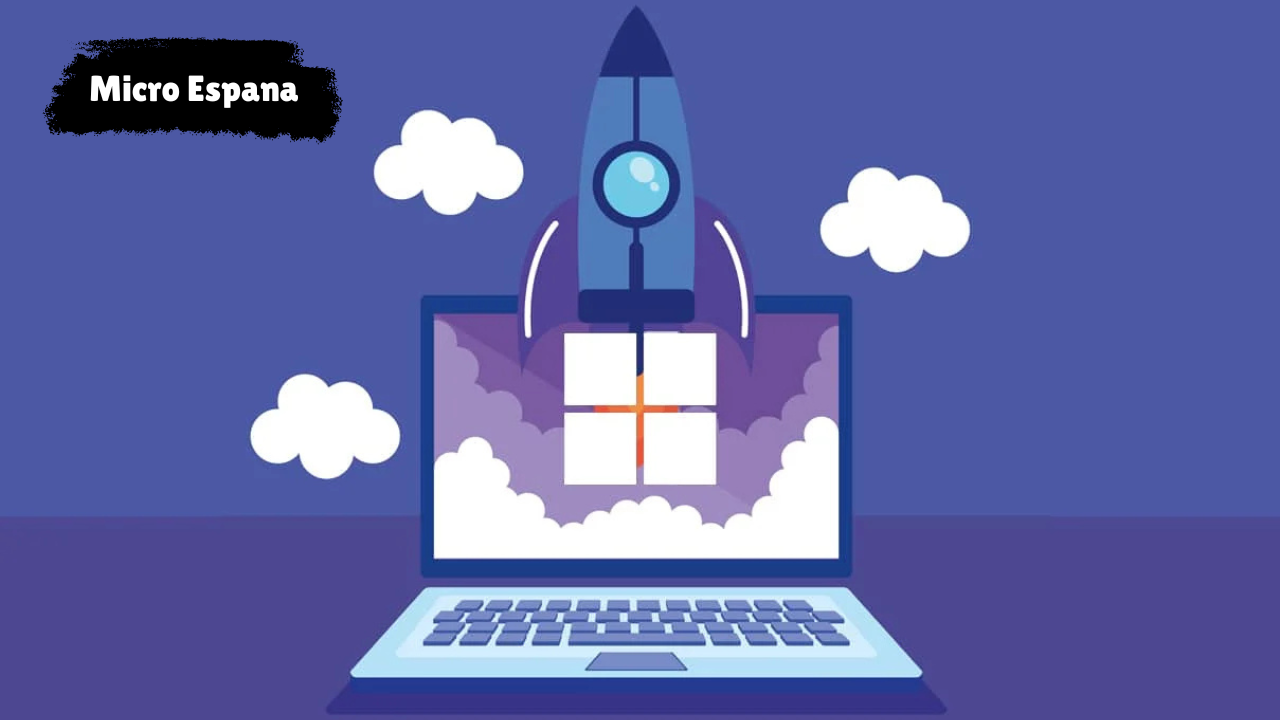
Con el paso del tiempo, incluso los ordenadores más modernos pueden empezar a sentirse lentos. Windows 11 en 2026 incluye muchas funciones avanzadas, pero también puede consumir más recursos si no está bien optimizado. Afortunadamente, existen múltiples formas seguras y efectivas de acelerar Windows 11 sin necesidad de cambiar de equipo.
En esta guía aprenderás cómo acelerar Windows 11 en 2026 paso a paso, mejorando el rendimiento, reduciendo tiempos de arranque y optimizando el uso de recursos. Check More Here: Cómo solucionar el error de activación de Office
Por qué Windows 11 puede volverse lento
Windows 11 puede perder rendimiento por varias razones. La acumulación de programas en segundo plano, actualizaciones incompletas, controladores desactualizados y configuraciones visuales innecesarias suelen ser las causas principales.
Además, con el uso diario se generan archivos temporales y procesos que afectan la velocidad general del sistema.
Verificar que el sistema esté actualizado
Mantener Windows 11 actualizado es esencial para el rendimiento. Las actualizaciones corrigen errores, mejoran la estabilidad y optimizan el uso del hardware.
Asegúrate de tener instaladas las últimas actualizaciones del sistema y de seguridad antes de aplicar otros ajustes.
Desactivar programas de inicio innecesarios
Muchos programas se inician automáticamente al encender el ordenador, ralentizando el arranque.
Desactivar aplicaciones que no necesitas al inicio puede reducir significativamente el tiempo de arranque y liberar memoria RAM.
Liberar espacio en disco
Un disco casi lleno afecta directamente el rendimiento de Windows 11. El sistema necesita espacio libre para funcionar correctamente.
Eliminar archivos temporales, limpiar la papelera y desinstalar programas que no utilizas ayuda a mejorar la velocidad.
Optimizar los efectos visuales
Windows 11 incluye animaciones y efectos visuales modernos que consumen recursos.
Reducir o desactivar algunos efectos visuales puede mejorar notablemente el rendimiento, especialmente en equipos de gama media o baja.
Ajustar el plan de energía
El plan de energía influye en el rendimiento del sistema. Usar un modo equilibrado o de alto rendimiento permite que el hardware funcione a su máxima capacidad cuando sea necesario.
Este ajuste es especialmente útil en portátiles conectados a la corriente.
Mantener los controladores actualizados
Controladores obsoletos pueden causar lentitud, errores y conflictos con el sistema.
Actualizar los controladores de la tarjeta gráfica, chipset y almacenamiento mejora la compatibilidad y el rendimiento general.
Revisar procesos en segundo plano
Algunas aplicaciones siguen consumiendo recursos incluso cuando no se están usando activamente.
Revisar los procesos activos permite identificar programas que usan demasiada CPU o memoria y cerrarlos cuando no son necesarios.
Usar almacenamiento SSD si es posible
Si tu equipo aún utiliza un disco duro tradicional, cambiar a un SSD puede transformar completamente el rendimiento de Windows 11.
Los tiempos de arranque, apertura de programas y carga del sistema mejoran de forma inmediata.
Desinstalar software innecesario
Programas antiguos o que ya no usas ocupan espacio y pueden ejecutar servicios en segundo plano.
Mantener solo el software esencial ayuda a que el sistema funcione de forma más fluida.
Comprobar el estado del antivirus
Un antivirus mal configurado o desactualizado puede ralentizar el sistema.
Asegúrate de usar una solución de seguridad compatible con Windows 11 y evita tener más de un antivirus activo al mismo tiempo.
Desactivar funciones que no utilizas
Windows 11 incluye funciones que no todos los usuarios necesitan, como widgets, servicios en la nube o sincronizaciones automáticas.
Desactivar las funciones que no usas reduce el consumo de recursos.
Optimizar el almacenamiento y la memoria
Windows 11 gestiona la memoria de forma inteligente, pero optimizar el uso del almacenamiento ayuda a mantener un rendimiento estable.
Eliminar archivos duplicados y mantener el sistema organizado mejora la respuesta general.
Reiniciar el sistema con regularidad
Reiniciar el ordenador libera memoria, reinicia servicios y soluciona pequeños bloqueos temporales.
Hacerlo regularmente mantiene el sistema más rápido y estable.
Cuándo considerar ampliar el hardware
Si después de optimizar Windows 11 el rendimiento sigue siendo bajo, puede ser momento de ampliar la memoria RAM o actualizar el almacenamiento.
Estas mejoras suelen ser más económicas que comprar un equipo nuevo.
Consejos para mantener Windows 11 rápido a largo plazo
Mantén el sistema actualizado, evita instalar software innecesario, revisa periódicamente los programas de inicio y realiza limpiezas regulares.
Un mantenimiento constante evita que el sistema vuelva a volverse lento con el tiempo.
Conclusión
Acelerar Windows 11 en 2026 es posible sin complicaciones si se aplican los ajustes correctos. Optimizar el inicio, liberar espacio, mantener controladores actualizados y ajustar configuraciones clave puede mejorar notablemente el rendimiento del sistema. Con estos pasos, Windows 11 puede funcionar de forma rápida, estable y eficiente durante mucho más tiempo.
Para recomendaciones oficiales y guías avanzadas de rendimiento, puedes consultar el soporte de Microsoft en https://support.microsoft.com.
FAQs
¿Windows 11 es más lento que Windows 10?
No necesariamente; con una buena configuración, Windows 11 puede ser igual o más rápido.
¿Cuánta RAM necesita Windows 11 para funcionar bien?
Se recomienda al menos 8 GB de RAM para un rendimiento fluido en 2026.
¿Un SSD realmente acelera Windows 11?
Sí, es una de las mejoras más efectivas para aumentar la velocidad.
¿Es seguro desactivar programas de inicio?
Sí, siempre que no sean servicios esenciales del sistema.
¿Cada cuánto debo optimizar Windows 11?
Una revisión básica cada pocos meses ayuda a mantener el rendimiento.