








Cómo sincronizar archivos con OneDrive

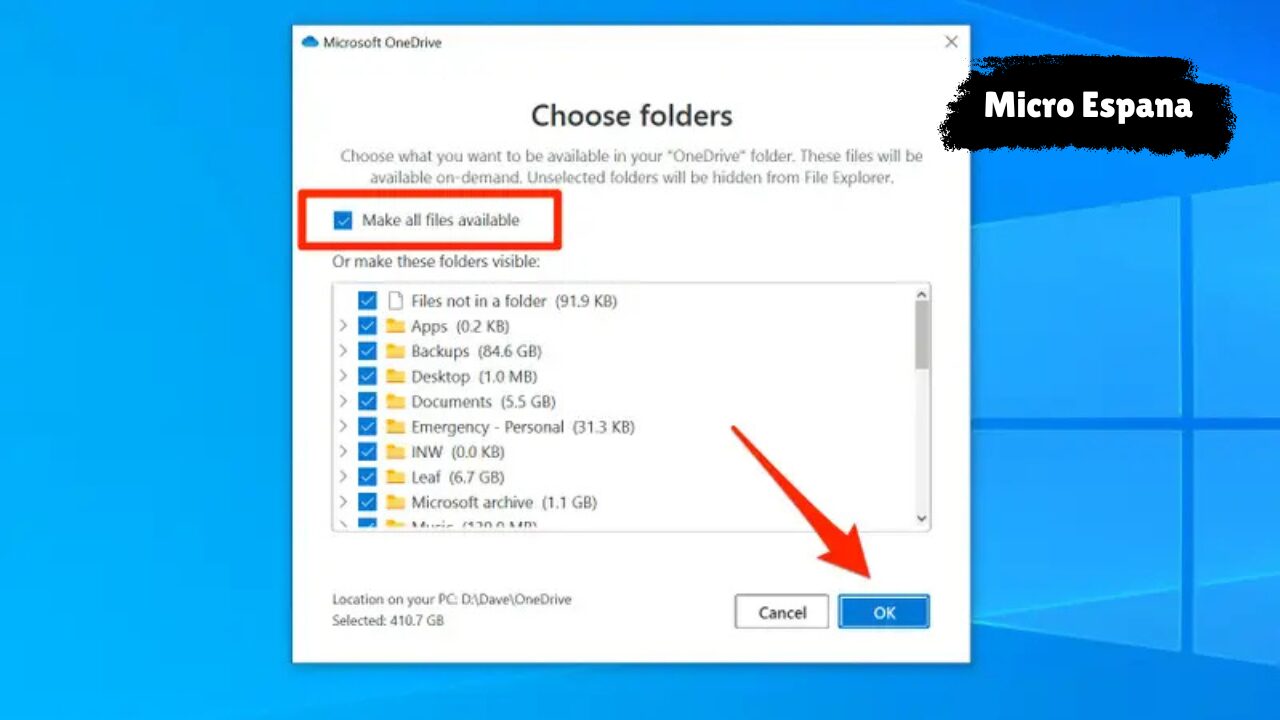
OneDrive es uno de los servicios de almacenamiento en la nube más utilizados dentro del ecosistema de Microsoft. Permite guardar archivos de forma segura, acceder a ellos desde cualquier dispositivo y mantenerlos siempre actualizados. Sin embargo, muchos usuarios no aprovechan al máximo su función principal: la sincronización automática de archivos.
Sincronizar archivos con OneDrive significa que los cambios realizados en un archivo se reflejan automáticamente en la nube y en todos los dispositivos vinculados a la cuenta. Cómo liberar almacenamiento de OneDrive
En esta guía aprenderás cómo sincronizar archivos con OneDrive paso a paso, de manera sencilla y sin complicaciones, tanto en Windows como en otros dispositivos.
Qué significa sincronizar archivos con OneDrive
La sincronización de OneDrive crea una conexión entre los archivos almacenados en tu dispositivo y la nube. Cada vez que modificas, creas o eliminas un archivo, OneDrive actualiza esa información automáticamente.
Esto permite trabajar en documentos desde diferentes dispositivos sin preocuparte por versiones antiguas o archivos perdidos.
Ventajas de sincronizar archivos con OneDrive
La sincronización ofrece múltiples beneficios para usuarios domésticos y profesionales:
- Acceso a archivos desde cualquier lugar
- Copias de seguridad automáticas
- Protección frente a fallos del dispositivo
- Trabajo colaborativo en tiempo real
- Ahorro de tiempo al no copiar archivos manualmente
Estas ventajas hacen que OneDrive sea una herramienta esencial para el día a día.
Requisitos básicos para sincronizar archivos con OneDrive
Antes de empezar, asegúrate de cumplir con los siguientes requisitos:
- Tener una cuenta de Microsoft activa
- Disponer de conexión a Internet
- Tener espacio disponible en OneDrive
- Usar un dispositivo compatible (Windows, macOS, móvil o navegador)
Con estos elementos, la sincronización funciona sin problemas.
Cómo sincronizar archivos con OneDrive en Windows
En Windows 10 y Windows 11, OneDrive viene integrado de forma predeterminada. Para sincronizar archivos, solo necesitas iniciar sesión con tu cuenta de Microsoft.
Una vez iniciada la sesión, OneDrive crea automáticamente una carpeta en tu equipo. Todo lo que coloques dentro de esa carpeta se sincronizará con la nube.
Usar la carpeta de OneDrive para sincronizar archivos
La forma más sencilla de sincronizar archivos es moverlos o copiarlos a la carpeta de OneDrive. Esta carpeta funciona como cualquier otra del sistema, pero con sincronización automática.
Cuando agregas un archivo, OneDrive lo sube a la nube. Cuando lo editas, los cambios se actualizan en todos los dispositivos conectados.
Elegir qué carpetas se sincronizan
OneDrive permite seleccionar qué carpetas se sincronizan para ahorrar espacio y ancho de banda. Desde la configuración de la aplicación puedes elegir solo las carpetas necesarias.
Esta opción es ideal para usuarios con poco almacenamiento local o conexión limitada.
Sincronizar Escritorio, Documentos e Imágenes
OneDrive ofrece la posibilidad de sincronizar automáticamente carpetas importantes como Escritorio, Documentos e Imágenes. Esto garantiza que los archivos más importantes estén siempre respaldados.
Activar esta opción es especialmente útil al cambiar de ordenador o reinstalar el sistema.
Cómo sincronizar archivos con OneDrive desde el navegador
Si no deseas instalar la aplicación, puedes usar OneDrive desde el navegador. Solo debes iniciar sesión en tu cuenta y subir los archivos manualmente.
Aunque esta opción no ofrece sincronización automática en tiempo real, es útil para accesos ocasionales o desde equipos públicos.
Sincronizar archivos con OneDrive en móviles
En dispositivos móviles, OneDrive permite subir fotos, vídeos y documentos automáticamente. Puedes activar la copia de seguridad de la cámara para que todas tus fotos se guarden en la nube.
Esto evita la pérdida de archivos importantes si el móvil se daña o se pierde.
Cómo comprobar el estado de la sincronización
OneDrive muestra el estado de sincronización mediante iconos. Un icono verde indica que el archivo está sincronizado correctamente, mientras que otros símbolos muestran procesos en curso o errores.
Revisar estos iconos ayuda a detectar problemas a tiempo.
Solucionar problemas comunes de sincronización
A veces, la sincronización puede fallar por razones como falta de espacio, conexión inestable o archivos con nombres no compatibles.
En estos casos, revisar el mensaje de error de OneDrive suele indicar qué archivo está causando el problema y cómo solucionarlo.
Sincronización selectiva para ahorrar espacio
OneDrive permite usar archivos bajo demanda, lo que significa que los archivos se muestran en el dispositivo pero solo se descargan cuando se abren.
Esta función es ideal para liberar espacio en el disco sin perder acceso a los archivos.
Sincronizar archivos entre varios dispositivos
Al iniciar sesión en OneDrive desde varios dispositivos, los archivos se sincronizan automáticamente entre todos ellos. Esto permite comenzar un trabajo en un equipo y continuarlo en otro sin interrupciones.
Es una de las funciones más valoradas por los usuarios.
Compartir archivos sincronizados con otros usuarios
Los archivos sincronizados pueden compartirse fácilmente con otras personas. Al compartir un archivo, los cambios realizados por otros usuarios también se sincronizan en tiempo real.
Esto facilita el trabajo colaborativo sin enviar archivos por correo.
Seguridad de los archivos sincronizados
OneDrive utiliza cifrado y sistemas de seguridad avanzados para proteger los archivos. Además, ofrece opciones como la verificación en dos pasos y la recuperación de versiones anteriores.
Estas medidas garantizan que la sincronización sea segura.
Buenas prácticas al usar la sincronización de OneDrive
Para evitar problemas, se recomienda:
- Mantener OneDrive actualizado
- No usar caracteres no permitidos en nombres de archivo
- Controlar el espacio disponible
- Cerrar archivos antes de apagar el equipo
- Revisar periódicamente el estado de sincronización
Estas prácticas mejoran la estabilidad del servicio.
Diferencia entre copia de seguridad y sincronización
Aunque suelen confundirse, la copia de seguridad guarda una versión del archivo, mientras que la sincronización mantiene todas las versiones actualizadas en tiempo real.
OneDrive combina ambas funciones, ofreciendo protección y flexibilidad.
Cuándo conviene usar OneDrive para sincronizar archivos
OneDrive es ideal para documentos de trabajo, estudios, fotos importantes y archivos que necesites en varios dispositivos.
No es recomendable para archivos temporales o de gran tamaño que no necesiten sincronización constante.
Conclusión
Sincronizar archivos con OneDrive es una forma eficaz de mantener tu información segura, accesible y siempre actualizada. Utilizando la carpeta de OneDrive, la sincronización selectiva y las opciones de copia de seguridad, cualquier usuario puede aprovechar al máximo esta herramienta sin complicaciones técnicas.
Una correcta configuración y hábitos de uso adecuados garantizan una experiencia fluida y sin errores. Para información oficial y guías avanzadas sobre sincronización, puedes consultar la documentación de soporte de Microsoft disponible en
https://support.microsoft.com/es-es/onedrive
FAQs
¿OneDrive sincroniza archivos automáticamente?
Sí, una vez configurado, OneDrive sincroniza los cambios de forma automática.
¿Puedo elegir qué archivos se sincronizan?
Sí, puedes seleccionar carpetas específicas desde la configuración.
¿La sincronización consume muchos datos?
Depende del tamaño y cantidad de archivos, pero se puede controlar con sincronización selectiva.
¿Qué pasa si elimino un archivo sincronizado?
El archivo se elimina de todos los dispositivos sincronizados y pasa a la papelera de OneDrive.
¿Es seguro sincronizar archivos importantes con OneDrive?
Sí, OneDrive utiliza cifrado y opciones de seguridad avanzadas para proteger los datos.