



Cómo comprobar la compatibilidad de Windows

Antes de instalar o actualizar Windows, es fundamental comprobar si tu equipo es compatible con la versión que deseas usar. Muchos errores, bloqueos o instalaciones fallidas ocurren porque el hardware no cumple los requisitos mínimos del sistema.
Verificar la compatibilidad de Windows te ahorra tiempo, evita problemas y garantiza un rendimiento estable. Cómo instalar Windows en una PC nueva
En esta guía aprenderás cómo comprobar la compatibilidad de Windows paso a paso, tanto para Windows 10 como para Windows 11, utilizando métodos sencillos y herramientas oficiales.
Qué significa compatibilidad de Windows
La compatibilidad de Windows se refiere a si tu computadora cumple con los requisitos mínimos y recomendados del sistema operativo. Esto incluye procesador, memoria RAM, almacenamiento, tarjeta gráfica, firmware y otras funciones de seguridad.
Si el equipo no es compatible, Windows puede no instalarse, funcionar con errores o presentar bajo rendimiento.
Por qué es importante comprobar la compatibilidad
Comprobar la compatibilidad evita problemas como:
- Instalaciones fallidas
- Pantallas de error durante la actualización
- Rendimiento lento
- Falta de soporte futuro
- Incompatibilidad con actualizaciones de seguridad
Especialmente en Windows 11, los requisitos son más estrictos, por lo que este paso es clave.
Requisitos básicos de Windows 10
Windows 10 es compatible con la mayoría de los equipos modernos y antiguos. Los requisitos principales incluyen un procesador de 1 GHz, al menos 4 GB de RAM, 64 GB de almacenamiento y una tarjeta gráfica compatible con DirectX.
La mayoría de PCs fabricadas en los últimos años cumplen estos requisitos sin problemas.
Requisitos básicos de Windows 11
Windows 11 requiere hardware más moderno. Además del procesador compatible y 4 GB de RAM, exige:
- TPM 2.0
- Arranque seguro (Secure Boot)
- Firmware UEFI
- Procesadores compatibles oficialmente
Estos requisitos son los que suelen generar más dudas entre los usuarios.
Cómo comprobar la versión actual de Windows
Antes de comprobar compatibilidad, es útil saber qué versión de Windows tienes instalada. Desde la configuración del sistema puedes ver fácilmente la edición y versión actual.
Esto ayuda a decidir si necesitas actualizar o reinstalar.
Comprobar compatibilidad desde la configuración del sistema
Desde Windows, puedes revisar información básica del sistema como procesador, RAM y tipo de sistema. Esta información permite comparar tu hardware con los requisitos oficiales de Windows.
Es un primer paso rápido para detectar posibles incompatibilidades.
Usar la herramienta Comprobación de estado del PC
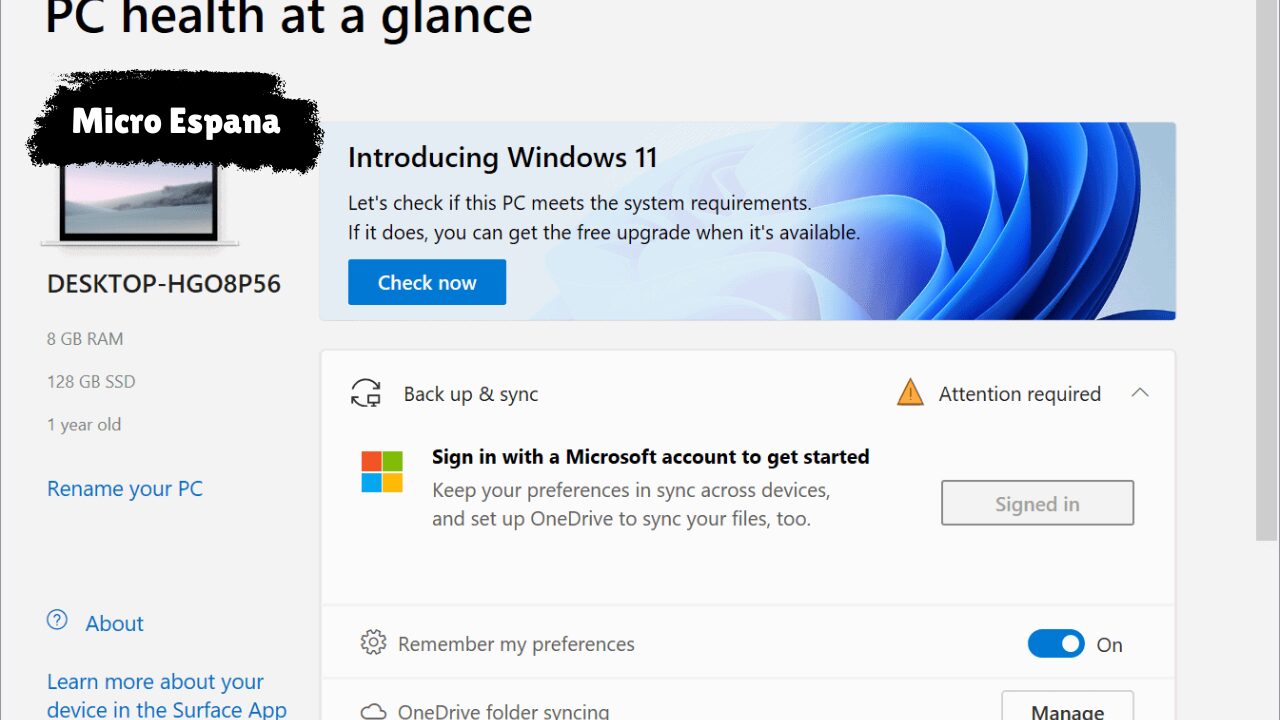
Microsoft ofrece una herramienta oficial que analiza automáticamente si tu equipo es compatible con Windows 11. Esta herramienta revisa todos los requisitos clave y muestra un resultado claro.
Es el método más sencillo y recomendado para usuarios sin experiencia técnica.
Comprobar manualmente el procesador
El procesador es uno de los factores más importantes. Para Windows 11, solo ciertos modelos están oficialmente soportados.
Puedes consultar el modelo de tu CPU desde el sistema y compararlo con la lista oficial de procesadores compatibles.
Verificar la memoria RAM instalada
La cantidad de RAM influye directamente en el rendimiento. Windows 10 y 11 requieren un mínimo de 4 GB, pero se recomienda más para un uso fluido.
Comprobar la RAM es rápido desde la información del sistema.
Comprobar el espacio de almacenamiento disponible
Windows necesita espacio libre para instalarse y actualizarse. Si el disco está casi lleno, la instalación puede fallar.
Asegúrate de tener suficiente espacio antes de continuar.
Comprobar TPM 2.0 en tu equipo
TPM 2.0 es un requisito clave para Windows 11. Muchos equipos lo tienen, pero puede estar desactivado en la BIOS.
Desde Windows puedes comprobar si el TPM está presente y activo.
Verificar Secure Boot y UEFI
Windows 11 requiere que el sistema use UEFI y tenga Secure Boot habilitado. Esto se comprueba desde la información del sistema o la BIOS.
Si tu equipo usa BIOS heredada, puede que no sea compatible sin cambios avanzados.
Compatibilidad de tarjetas gráficas
La tarjeta gráfica debe ser compatible con DirectX y el controlador WDDM adecuado. La mayoría de GPUs modernas cumplen este requisito.
Esto es especialmente importante para gráficos, juegos y diseño.
Compatibilidad de software y programas
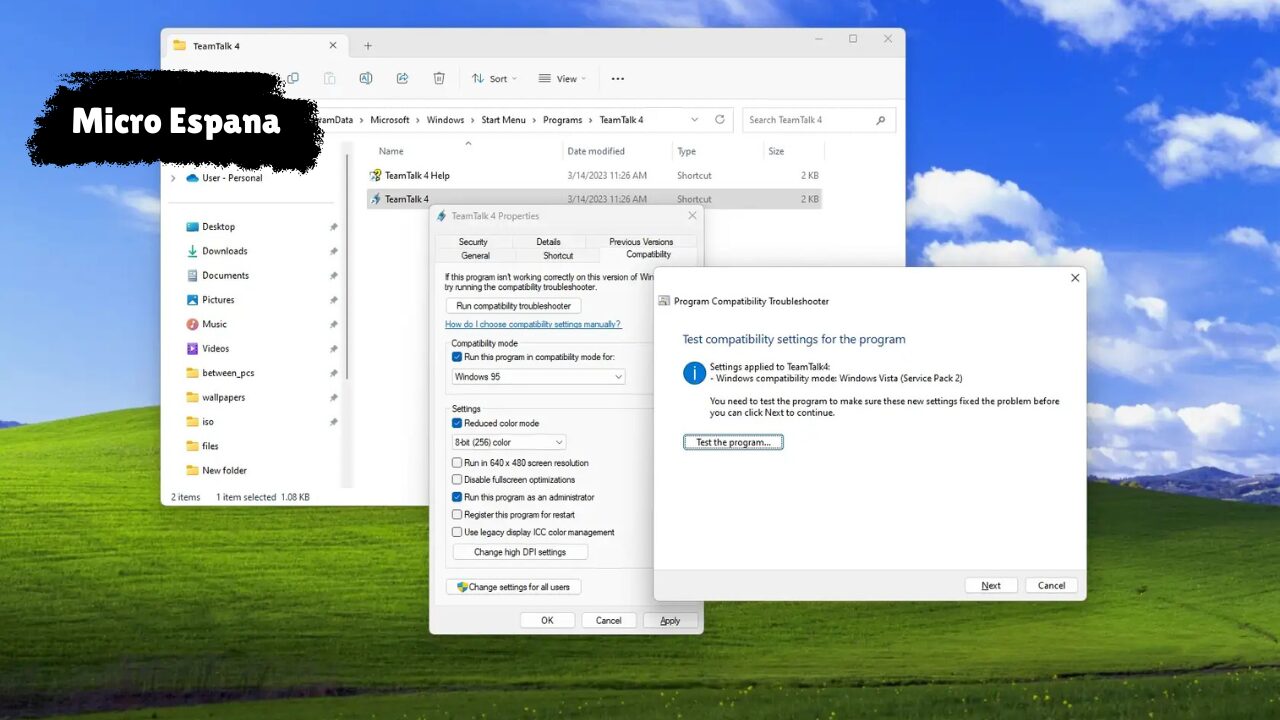
Además del hardware, algunos programas antiguos pueden no ser compatibles con versiones nuevas de Windows.
Comprobar la compatibilidad de software es importante si dependes de aplicaciones específicas.
Qué hacer si tu PC no es compatible
Si tu equipo no cumple los requisitos, tienes varias opciones:
- Mantener la versión actual de Windows
- Actualizar hardware específico
- Comprar un equipo compatible
- Usar Windows 10 si Windows 11 no es compatible
Elegir la opción correcta depende de tus necesidades.
Riesgos de forzar la instalación en equipos no compatibles
Forzar la instalación puede provocar errores, falta de actualizaciones y problemas de seguridad.
No se recomienda para usuarios comunes, ya que puede afectar la estabilidad del sistema.
Compatibilidad y soporte a largo plazo
Usar un equipo compatible garantiza soporte oficial, actualizaciones de seguridad y mejor rendimiento a largo plazo.
Esto es clave para la seguridad y estabilidad del sistema.
Cuándo comprobar la compatibilidad de Windows
Es recomendable comprobarla antes de:
- Comprar una nueva PC
- Actualizar a Windows 11
- Reinstalar Windows
- Cambiar hardware importante
Este hábito evita sorpresas desagradables.
Conclusión
Comprobar la compatibilidad de Windows es un paso esencial antes de instalar o actualizar el sistema operativo. Revisar el hardware, verificar requisitos como TPM, Secure Boot y procesador, y usar herramientas oficiales garantiza una instalación segura y sin errores. Tomarse unos minutos para comprobar la compatibilidad ahorra tiempo, problemas y posibles fallos en el futuro.
Para conocer los requisitos oficiales y usar herramientas de comprobación actualizadas, puedes consultar la información de Microsoft disponible en
https://www.microsoft.com/es-es/windows/windows-11-specifications
FAQs
¿Puedo instalar Windows 11 si mi PC no es compatible?
No es recomendable, ya que puede causar errores y falta de soporte.
¿Cómo sé si mi PC tiene TPM 2.0?
Puedes comprobarlo desde las herramientas del sistema de Windows.
Windows 10 sigue siendo compatible si no puedo usar Windows 11?
Sí, Windows 10 sigue siendo una opción válida en equipos no compatibles.
La compatibilidad afecta el rendimiento?
Sí, usar hardware compatible mejora estabilidad y rendimiento.
Necesito Internet para comprobar la compatibilidad?
Solo para usar herramientas oficiales, la información básica se puede ver sin conexión.