







Cómo configurar aplicaciones predeterminadas en Windows

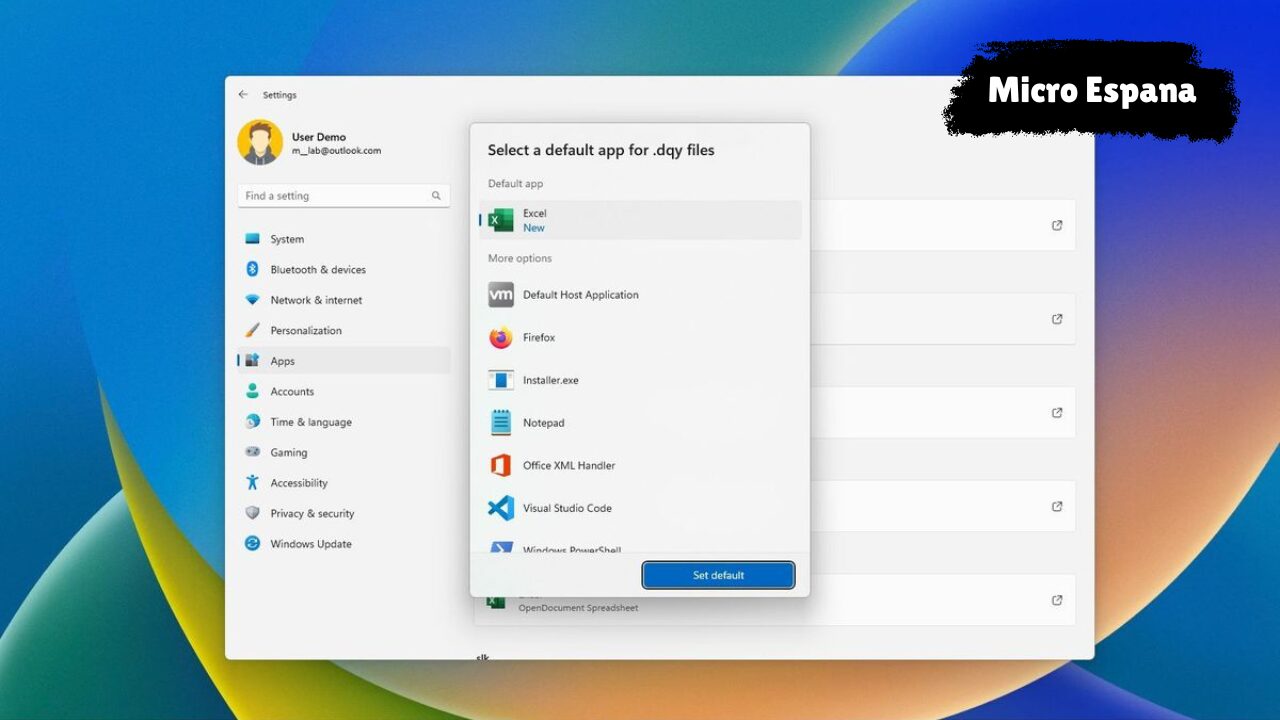
Configurar aplicaciones predeterminadas en Windows es una tarea esencial para personalizar tu experiencia y mejorar tu productividad. Las aplicaciones predeterminadas son los programas que el sistema utiliza automáticamente para abrir archivos, enlaces, correos electrónicos, música, vídeos y otros tipos de contenido.
Aprender cómo configurar aplicaciones predeterminadas en Windows te permite elegir exactamente qué programa quieres usar para cada acción. Cómo usar la administración de discos en Windows 10
Qué son las aplicaciones predeterminadas
Las aplicaciones predeterminadas son aquellas que Windows utiliza automáticamente al abrir un tipo de archivo o protocolo específico. Por ejemplo:
Un navegador para abrir enlaces web
Un reproductor para vídeos
Un visor para archivos PDF
Una aplicación de correo para enlaces de email
Si no las configuras manualmente, Windows asigna opciones por defecto.
Por qué cambiar las aplicaciones predeterminadas
Cambiar las aplicaciones predeterminadas permite:
Usar tu navegador favorito
Abrir PDFs con el programa que prefieras
Gestionar el correo con tu aplicación habitual
Mejorar tu flujo de trabajo
Evitar aplicaciones que no utilizas
Personalizar estas opciones mejora la comodidad y eficiencia.
Cómo acceder a la configuración de aplicaciones predeterminadas
Puedes acceder a la sección de aplicaciones predeterminadas desde la configuración del sistema. Allí encontrarás una lista de categorías como navegador web, correo electrónico, música y vídeo.
Desde ese panel puedes cambiar cada opción fácilmente.
Configurar el navegador predeterminado
El navegador predeterminado es uno de los ajustes más importantes. Este programa se utiliza automáticamente cuando haces clic en un enlace.
Seleccionar tu navegador preferido evita que se abran páginas en una aplicación que no usas.
Cambiar la aplicación predeterminada para archivos PDF
Si trabajas con documentos, es común querer cambiar el visor de PDF predeterminado.
Puedes asignar un programa específico para que todos los archivos PDF se abran automáticamente con él.
Elegir aplicaciones por tipo de archivo
Windows permite configurar aplicaciones predeterminadas según la extensión del archivo, como:
.docx
.mp4
.jpg
.pdf
Esto te da un control más detallado sobre cada formato.
Configurar aplicaciones por protocolo
También puedes asignar aplicaciones según protocolos como HTTP, HTTPS o MAILTO.
Esto es útil para definir qué navegador abre enlaces web o qué programa gestiona correos electrónicos.
Diferencia entre cambiar una vez y cambiar permanentemente
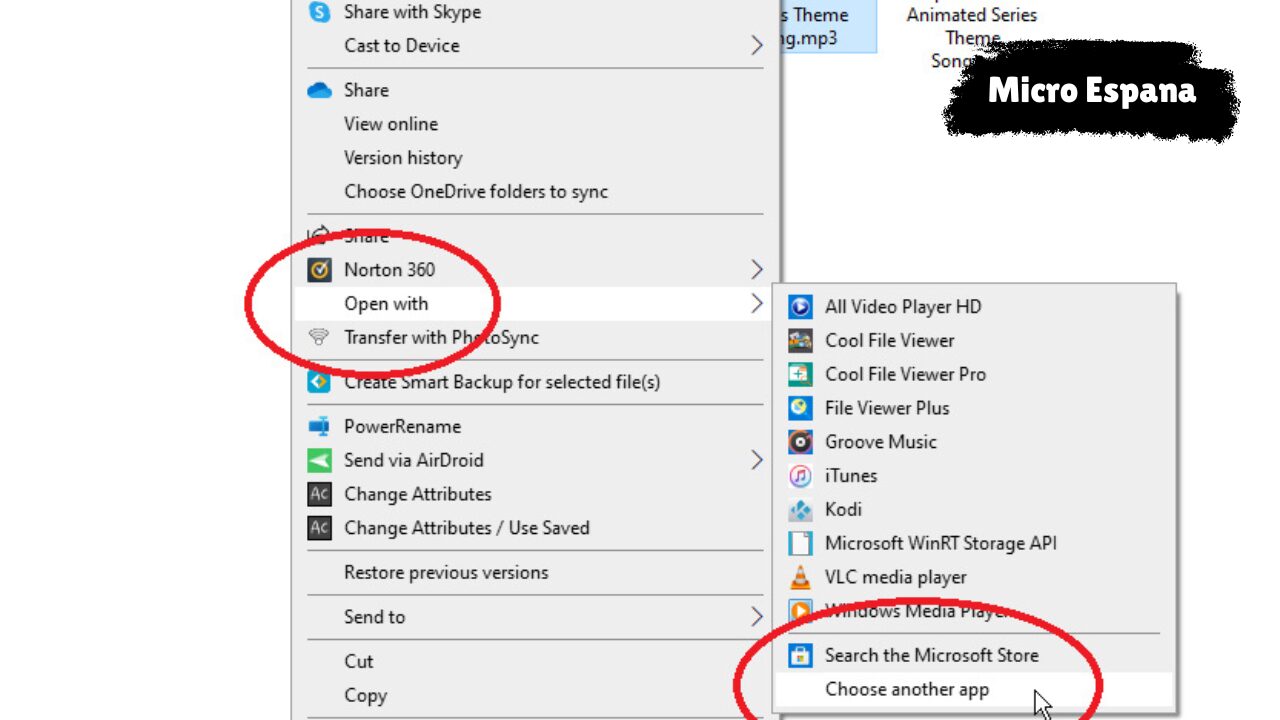
Al abrir un archivo, Windows puede preguntarte con qué programa deseas abrirlo. Puedes elegir usarlo una sola vez o establecerlo como predeterminado.
Seleccionar la opción permanente evita futuras preguntas.
Restablecer aplicaciones predeterminadas
Si los cambios generan conflictos o deseas volver a la configuración original, puedes restablecer las aplicaciones predeterminadas a los valores recomendados por Windows.
Esto devuelve el sistema a su estado inicial.
Qué hacer si Windows no permite cambiar una aplicación
En algunos casos, ciertas aplicaciones intentan mantenerse como predeterminadas.
Verifica que el programa esté correctamente instalado y actualizado antes de asignarlo.
Configurar aplicaciones predeterminadas en Windows 10
En Windows 10, el panel de aplicaciones predeterminadas permite cambiar categorías principales y también elegir por tipo de archivo.
El proceso es sencillo y visual.
Configurar aplicaciones predeterminadas en Windows 11
Windows 11 ofrece un sistema más detallado, donde puedes asignar aplicaciones directamente por extensión.
Esto ofrece mayor precisión al personalizar el sistema.
Beneficios de una configuración correcta
Una correcta configuración permite:
Abrir archivos más rápido
Evitar errores de compatibilidad
Reducir interrupciones
Mejorar productividad
Pequeños ajustes pueden marcar una gran diferencia.
Problemas comunes al cambiar aplicaciones predeterminadas
Conflictos entre programas
Actualizaciones que modifican la configuración
Aplicaciones que se reinstalan automáticamente
Extensiones no reconocidas
Revisar periódicamente la configuración ayuda a evitar estos problemas.
Importancia de mantener aplicaciones actualizadas
Las aplicaciones actualizadas funcionan mejor como predeterminadas y ofrecen mayor seguridad.
Las versiones antiguas pueden generar errores al abrir archivos.
Cuándo conviene revisar las aplicaciones predeterminadas
Es recomendable hacerlo cuando:
Instalas un nuevo navegador
Cambias tu lector de PDF
Actualizas Windows
Notas que los archivos se abren con el programa incorrecto
Revisar esta sección garantiza control total sobre tu sistema.
Personalización avanzada en entornos profesionales
En entornos empresariales, configurar aplicaciones predeterminadas asegura coherencia en todos los equipos.
Esto facilita el trabajo en equipo y reduce confusiones.
Conclusión
Configurar aplicaciones predeterminadas en Windows es un paso clave para personalizar tu experiencia y optimizar tu flujo de trabajo. Al elegir qué programas se encargan de abrir cada tipo de archivo o protocolo, puedes ahorrar tiempo y evitar molestias innecesarias.
Revisar esta configuración periódicamente garantiza que tu sistema funcione exactamente como lo necesitas. Para más información oficial sobre la gestión de aplicaciones en Windows, puedes consultar los recursos de Microsoft disponibles en
https://support.microsoft.com/es-es/windows
FAQs
¿Cambiar una aplicación predeterminada afecta mis archivos?
No, solo cambia el programa con el que se abren.
¿Puedo elegir una aplicación diferente para cada tipo de archivo?
Sí, Windows permite configurar por extensión.
¿Qué pasa si elimino una aplicación predeterminada?
Windows solicitará elegir otra aplicación para ese tipo de archivo.
¿Las actualizaciones pueden cambiar mis aplicaciones predeterminadas?
En algunos casos sí, por lo que conviene revisarlas después de actualizar.
¿Es seguro cambiar las aplicaciones predeterminadas?
Sí, siempre que elijas programas confiables y actualizados.