







Cómo habilitar Hyper-V en Windows

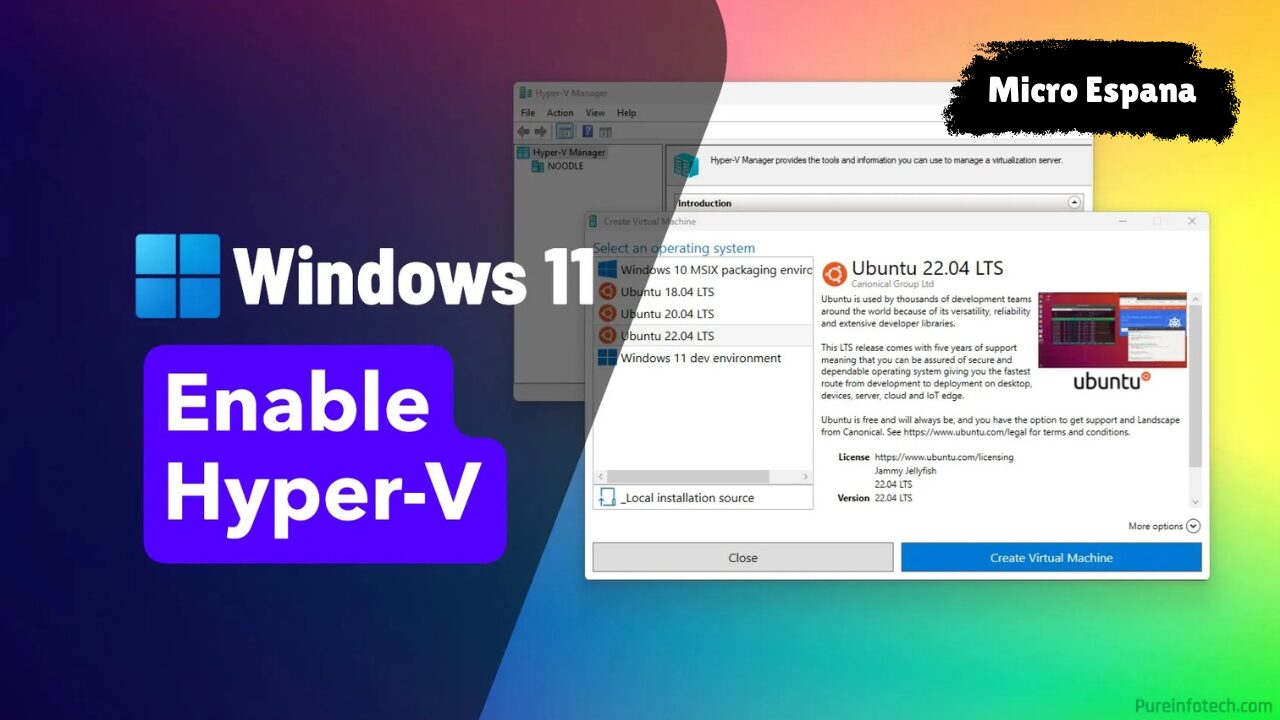
Hyper-V es la tecnología de virtualización integrada de Microsoft que permite crear y ejecutar máquinas virtuales directamente en Windows. Con Hyper-V puedes probar otros sistemas operativos, ejecutar software en entornos aislados o montar laboratorios de pruebas sin necesidad de herramientas externas. Cómo solucionar un conflicto de licencias de oficina
En esta guía aprenderás cómo habilitar Hyper-V en Windows paso a paso, qué requisitos necesitas y cómo resolver los problemas más comunes durante la activación.
Qué es Hyper-V y para qué sirve
Hyper-V es un hipervisor que permite virtualizar hardware para ejecutar varios sistemas operativos en un mismo equipo físico. Cada máquina virtual funciona de forma independiente, como si fuera un ordenador separado.
Se utiliza para pruebas de software, entornos de desarrollo, formación, laboratorios de red y uso profesional.
Versiones de Windows compatibles con Hyper-V
Hyper-V no está disponible en todas las ediciones de Windows. Solo se puede habilitar en:
Windows Pro
Windows Enterprise
Windows Education
No está disponible en Windows Home, salvo mediante actualizaciones de edición.
Requisitos del sistema para usar Hyper-V
Antes de habilitar Hyper-V, tu equipo debe cumplir ciertos requisitos:
Procesador de 64 bits con soporte de virtualización
Virtualización habilitada en la BIOS o UEFI
Al menos 4 GB de RAM
Windows de 64 bits compatible
Sin estos requisitos, Hyper-V no podrá activarse.
Comprobar si tu equipo es compatible
Puedes comprobar la compatibilidad desde el sistema de Windows. Allí verás si la virtualización está disponible y habilitada.
Si la virtualización aparece como deshabilitada, deberás activarla desde la BIOS o UEFI.
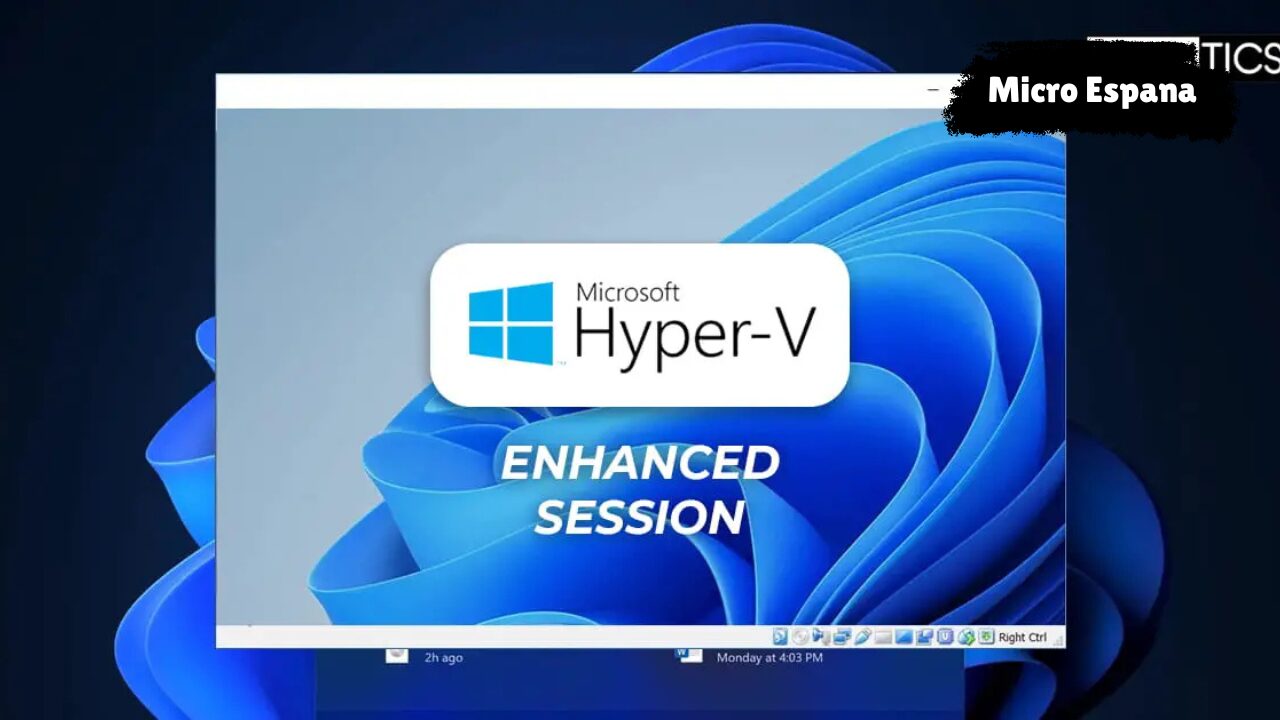
Activar la virtualización en la BIOS o UEFI
La virtualización suele estar desactivada por defecto en muchos equipos. Para activarla, debes entrar en la configuración del sistema al iniciar el ordenador.
Busca opciones relacionadas con virtualización, como Intel Virtualization Technology o SVM Mode, y actívalas.
Cómo habilitar Hyper-V desde las características de Windows
La forma más sencilla de habilitar Hyper-V es desde las características opcionales de Windows. Desde ahí puedes activar todos los componentes necesarios con unos pocos clics.
Tras habilitarlo, será necesario reiniciar el equipo para aplicar los cambios.
Componentes de Hyper-V que se activan
Al habilitar Hyper-V, Windows instala varios componentes:
Plataforma Hyper-V
Servicios de Hyper-V
Administrador de Hyper-V
Todos son necesarios para crear y gestionar máquinas virtuales correctamente.
Habilitar Hyper-V usando comandos del sistema
También es posible habilitar Hyper-V usando herramientas de línea de comandos. Este método es útil para usuarios avanzados o automatización.
Tras ejecutar el comando correspondiente, el sistema solicitará un reinicio.
Qué hacer si Hyper-V no aparece como opción
Si Hyper-V no aparece en las características de Windows, puede deberse a:
Edición de Windows incompatible
Virtualización deshabilitada en BIOS
Sistema de 32 bits
Verificar estos puntos suele resolver el problema.
Diferencia entre Hyper-V y otras herramientas de virtualización
Hyper-V está integrado en Windows y ofrece buen rendimiento y estabilidad. Otras herramientas pueden coexistir, pero algunas no funcionan al mismo tiempo que Hyper-V.
Elegir Hyper-V es ideal para entornos Windows y uso profesional.
Crear tu primera máquina virtual
Una vez habilitado Hyper-V, puedes crear máquinas virtuales fácilmente desde el Administrador de Hyper-V. El asistente guía todo el proceso, desde asignar memoria hasta instalar el sistema operativo.
Esto permite empezar a trabajar de inmediato.
Configurar memoria y recursos correctamente
Asignar demasiados recursos a una máquina virtual puede afectar el rendimiento del sistema principal. Es recomendable equilibrar memoria, CPU y almacenamiento.
Una buena configuración mejora la experiencia general.
Errores comunes al habilitar Hyper-V
Algunos errores habituales incluyen:
Virtualización desactivada
Windows Home instalado
Conflictos con otros hipervisores
Falta de reinicio del sistema
La mayoría se solucionan revisando la configuración.
Desactivar Hyper-V si no lo necesitas
Si en algún momento no necesitas Hyper-V, puedes desactivarlo fácilmente desde las características de Windows. Esto libera recursos del sistema.
El proceso es reversible en cualquier momento.
Cuándo conviene usar Hyper-V
Hyper-V es ideal si trabajas con desarrollo, pruebas de software, entornos de laboratorio o necesitas ejecutar varios sistemas operativos.
Para uso ocasional, puede no ser necesario mantenerlo activo.
Ventajas de usar Hyper-V
Ofrece integración nativa con Windows, buen rendimiento, seguridad y soporte oficial. No requiere software adicional ni licencias extra para funciones básicas.
Es una solución potente para usuarios avanzados.
Limitaciones de Hyper-V
No está disponible en todas las ediciones de Windows y puede causar incompatibilidad con algunas aplicaciones de virtualización.
Conocer estas limitaciones evita problemas.
Mantener Hyper-V actualizado
Mantener Windows actualizado garantiza que Hyper-V funcione correctamente y reciba mejoras de seguridad y estabilidad.
Las actualizaciones reducen errores.
Conclusión
Habilitar Hyper-V en Windows es un proceso sencillo si tu equipo cumple los requisitos adecuados. Activando la virtualización en la BIOS y habilitando las características correctas de Windows, puedes empezar a usar máquinas virtuales sin instalar software adicional. Hyper-V es una herramienta potente para pruebas, desarrollo y entornos profesionales. Para documentación oficial, requisitos detallados y guías avanzadas, puedes consultar los recursos de Microsoft disponibles en
https://support.microsoft.com/es-es/windows
FAQs
¿Hyper-V funciona en Windows Home?
No, solo está disponible en versiones Pro, Enterprise y Education.
¿Necesito Internet para usar Hyper-V?
No, solo para descargar sistemas operativos o actualizaciones.
¿Hyper-V ralentiza el equipo?
Solo si se ejecutan máquinas virtuales con muchos recursos asignados.
¿Puedo usar Hyper-V y otros virtualizadores a la vez?
Algunos no son compatibles cuando Hyper-V está activo.
¿Es seguro usar Hyper-V?
Sí, es una tecnología oficial de Microsoft con altos estándares de seguridad.