





Cómo instalar Windows en una PC nueva

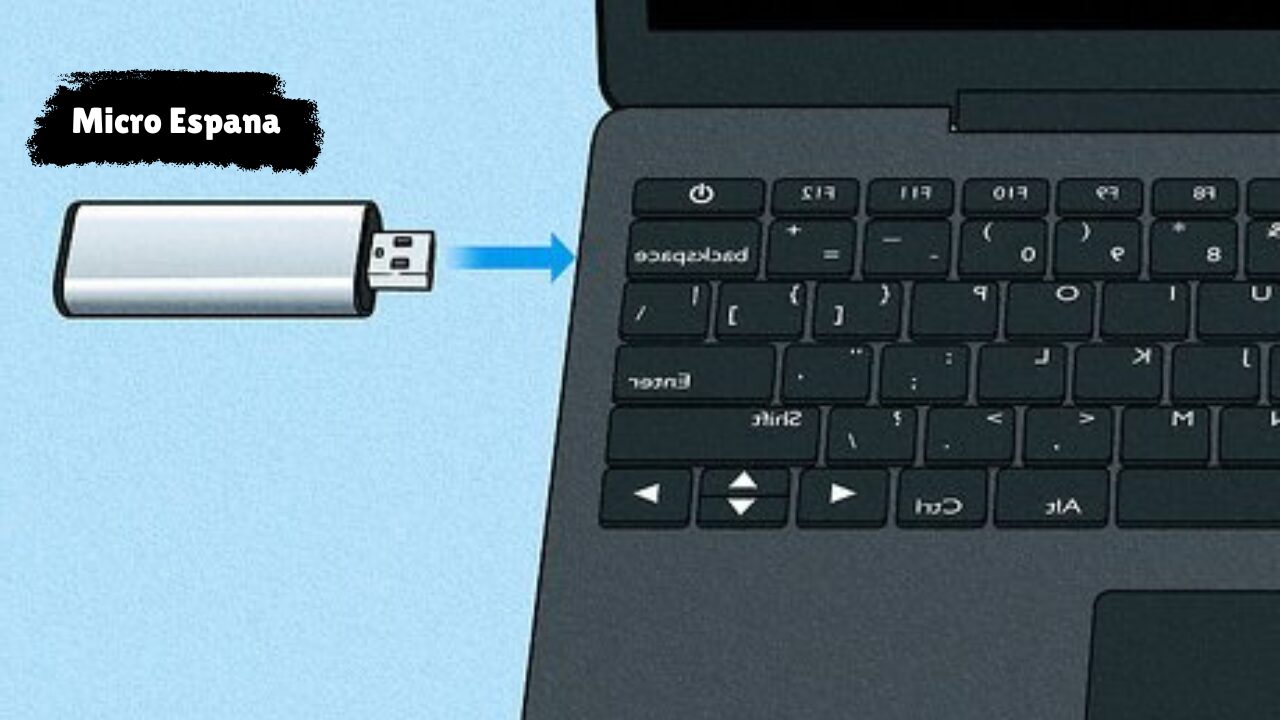
Instalar Windows en una PC nueva es uno de los primeros pasos después de montar un ordenador o comprar un equipo sin sistema operativo. Aunque al principio puede parecer un proceso técnico, en realidad es bastante sencillo si se siguen los pasos correctos y se cuenta con los archivos necesarios. Cómo sincronizar archivos con OneDrive
En esta guía aprenderás cómo instalar Windows en una PC nueva desde cero, de forma segura y correcta, sin errores comunes y sin necesidad de conocimientos avanzados. El proceso es válido tanto para Windows 10 como para Windows 11.
Qué necesitas antes de instalar Windows en una PC nueva
Antes de comenzar con la instalación, es importante preparar todo lo necesario para evitar interrupciones durante el proceso.
Necesitarás una memoria USB con al menos 8 GB de espacio, una conexión a Internet estable, una licencia válida de Windows y acceso a otra computadora para crear el medio de instalación si tu PC nueva no tiene sistema operativo.
También es recomendable tener conectados únicamente los componentes esenciales del equipo, como teclado, ratón y monitor.
Elegir la versión correcta de Windows
Microsoft ofrece varias versiones de Windows, pero las más comunes para usuarios domésticos son Windows 10 y Windows 11. Antes de instalar, asegúrate de que tu PC cumple con los requisitos del sistema, especialmente en el caso de Windows 11, que requiere compatibilidad con TPM 2.0 y arranque seguro.
Si tu equipo es moderno, Windows 11 suele ser la mejor opción por rendimiento y soporte a largo plazo.
Descargar el instalador oficial de Windows
El instalador de Windows debe descargarse siempre desde fuentes oficiales para evitar problemas de seguridad. Microsoft proporciona una herramienta que permite crear un USB booteable con el sistema operativo.
Este instalador incluye todos los archivos necesarios para realizar una instalación limpia en una PC nueva.
Crear un USB de instalación de Windows
Una vez descargada la herramienta oficial, inserta la memoria USB en el ordenador y sigue las instrucciones para crear el medio de instalación. Durante este proceso, la herramienta descargará Windows y lo copiará correctamente al USB.
Este paso puede tardar varios minutos dependiendo de la velocidad de Internet.
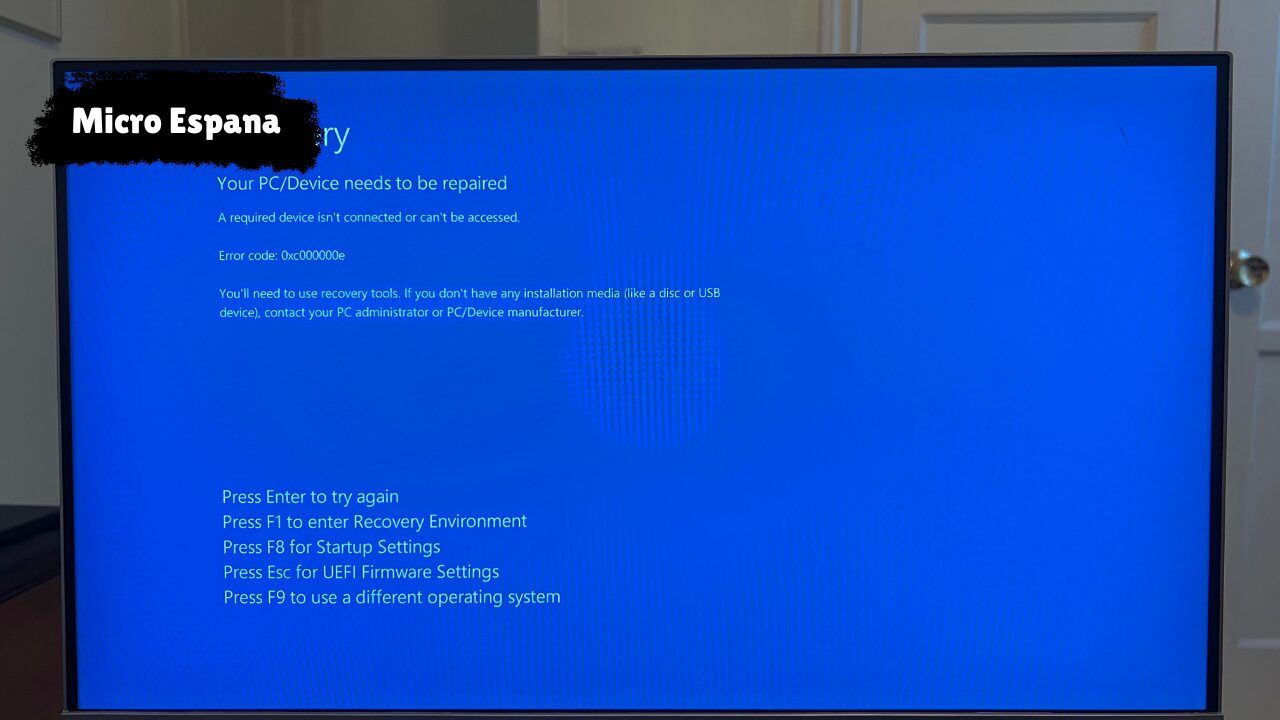
Preparar la PC nueva para instalar Windows
Con el USB listo, conecta la memoria a la PC nueva. Asegúrate de que el equipo esté apagado antes de hacerlo.
Enciende la computadora y accede a la BIOS o UEFI presionando la tecla correspondiente, que suele ser F2, F12, DEL o ESC, dependiendo del fabricante de la placa base.
Configurar el arranque desde USB
Dentro de la BIOS o UEFI, debes configurar el USB como primer dispositivo de arranque. Guarda los cambios y reinicia el equipo.
Si todo está correcto, el sistema iniciará automáticamente el instalador de Windows desde la memoria USB.
Iniciar la instalación de Windows
Al arrancar el instalador, selecciona el idioma, la zona horaria y el tipo de teclado. Luego haz clic en instalar ahora.
Cuando se solicite la clave de producto, puedes introducirla en ese momento o elegir la opción de hacerlo más tarde si planeas activarlo después.
Elegir el tipo de instalación correcta
Para una PC nueva, debes seleccionar la opción de instalación personalizada. Esto permite instalar Windows desde cero sin archivos anteriores.
En la pantalla de discos, selecciona el disco duro o SSD donde deseas instalar Windows. Si el disco está vacío, simplemente elige el espacio disponible y continúa.
Crear y gestionar particiones del disco
Windows puede crear automáticamente las particiones necesarias. Para la mayoría de usuarios, esta opción es suficiente y segura.
Usuarios avanzados pueden crear o modificar particiones manualmente, pero no es obligatorio para una instalación correcta.
Esperar a que Windows se instale
Durante este proceso, la PC se reiniciará varias veces. No retires el USB hasta que el sistema lo indique o hasta que aparezca la configuración inicial de Windows.
La instalación suele tardar entre 10 y 30 minutos, dependiendo del hardware.
Configuración inicial después de la instalación
Una vez instalado Windows, se inicia el proceso de configuración inicial. Aquí deberás elegir el idioma, conectarte a Internet, iniciar sesión con una cuenta de Microsoft y configurar opciones de privacidad.
Estas opciones pueden ajustarse más adelante, por lo que no es necesario preocuparse demasiado en este punto.
Instalar controladores y actualizaciones
Después de entrar al escritorio, es fundamental instalar las actualizaciones de Windows y los controladores del hardware. Esto asegura el mejor rendimiento y compatibilidad.
Windows Update suele detectar e instalar la mayoría de los controladores automáticamente.
Activar Windows correctamente
Si no activaste Windows durante la instalación, puedes hacerlo más tarde desde la configuración del sistema introduciendo tu clave de producto.
Un Windows activado garantiza acceso completo a funciones, actualizaciones y soporte.
Errores comunes al instalar Windows en una PC nueva
Algunos errores frecuentes incluyen no configurar correctamente el arranque desde USB, usar una versión incompatible de Windows o desconectar el USB antes de tiempo.
Seguir el proceso paso a paso evita la mayoría de estos problemas.
Consejos para una instalación limpia y segura
Para obtener mejores resultados, se recomienda usar un SSD, mantener el sistema actualizado, evitar software innecesario y realizar una copia de seguridad una vez terminado el proceso.
Una instalación limpia mejora notablemente el rendimiento del equipo.
Cuándo conviene reinstalar Windows desde cero
Instalar Windows desde cero también es útil si el sistema presenta errores graves, lentitud extrema o problemas de software difíciles de solucionar.
En una PC nueva, esta instalación garantiza un comienzo óptimo.
Conclusión
Instalar Windows en una PC nueva es un proceso sencillo si se siguen los pasos adecuados y se utilizan herramientas oficiales. Desde la creación del USB de instalación hasta la configuración inicial del sistema, cada etapa está diseñada para que cualquier usuario pueda completar la instalación sin complicaciones. Una vez instalado, mantener Windows actualizado y activado garantiza seguridad, rendimiento y estabilidad a largo plazo. Para descargar herramientas oficiales y guías actualizadas, puedes consultar el sitio de Microsoft disponible en
https://www.microsoft.com/es-es/software-download/windows
FAQs
¿Necesito una licencia para instalar Windows en una PC nueva?
Puedes instalar Windows sin clave, pero necesitarás una licencia para activarlo y usar todas sus funciones.
¿Puedo instalar Windows 11 en cualquier PC nueva?
Solo si cumple los requisitos mínimos, como TPM 2.0 y arranque seguro.
¿Es mejor instalar Windows desde USB o DVD?
El USB es más rápido, cómodo y compatible con equipos modernos.
¿Se borran los datos al instalar Windows en una PC nueva?
En una PC nueva no hay datos, pero en equipos usados la instalación personalizada elimina todo.
¿Cuánto tiempo tarda instalar Windows?
Normalmente entre 10 y 30 minutos, dependiendo del hardware.