








Cómo liberar almacenamiento de OneDrive

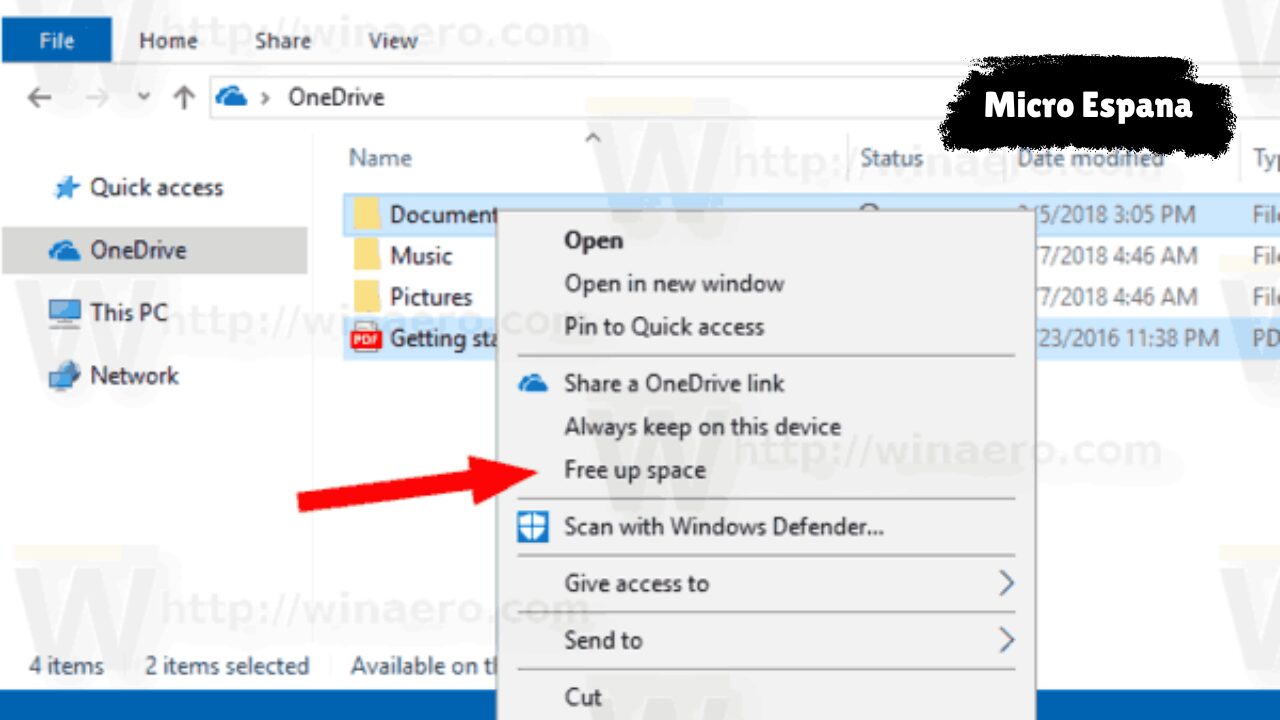
OneDrive es una herramienta fundamental para guardar archivos, fotos y documentos en la nube, pero el espacio disponible puede llenarse más rápido de lo esperado. Esto ocurre especialmente en cuentas gratuitas o cuando se sincronizan automáticamente carpetas como Escritorio, Documentos o Imágenes.
Cuando el almacenamiento de OneDrive se llena, deja de sincronizar archivos y puede afectar servicios importantes como Outlook o Microsoft 365. How to enable the Windows Defender firewall
En esta guía aprenderás cómo liberar almacenamiento de OneDrive paso a paso, de forma segura y sin perder información importante. No necesitas conocimientos técnicos avanzados, solo seguir las recomendaciones adecuadas para recuperar espacio y optimizar tu cuenta.
Por qué se llena el almacenamiento de OneDrive tan rápido
Existen varias razones por las que el espacio de OneDrive se agota rápidamente. Una de las más comunes es la sincronización automática de archivos grandes, como vídeos o copias de seguridad del móvil. También influyen los archivos duplicados, la papelera llena y los correos electrónicos con archivos adjuntos pesados.
Además, muchas personas no revisan regularmente qué archivos ocupan más espacio, lo que provoca que el almacenamiento se consuma sin darse cuenta.
Qué ocurre cuando OneDrive se queda sin espacio
Cuando OneDrive alcanza el límite de almacenamiento, se producen varios problemas:
- Los archivos nuevos no se sincronizan
- Los cambios no se guardan en la nube
- Outlook puede dejar de recibir correos
- Aparecen avisos constantes de falta de espacio
- Se bloquean copias de seguridad automáticas
Por eso es importante actuar antes de que el espacio llegue al límite.
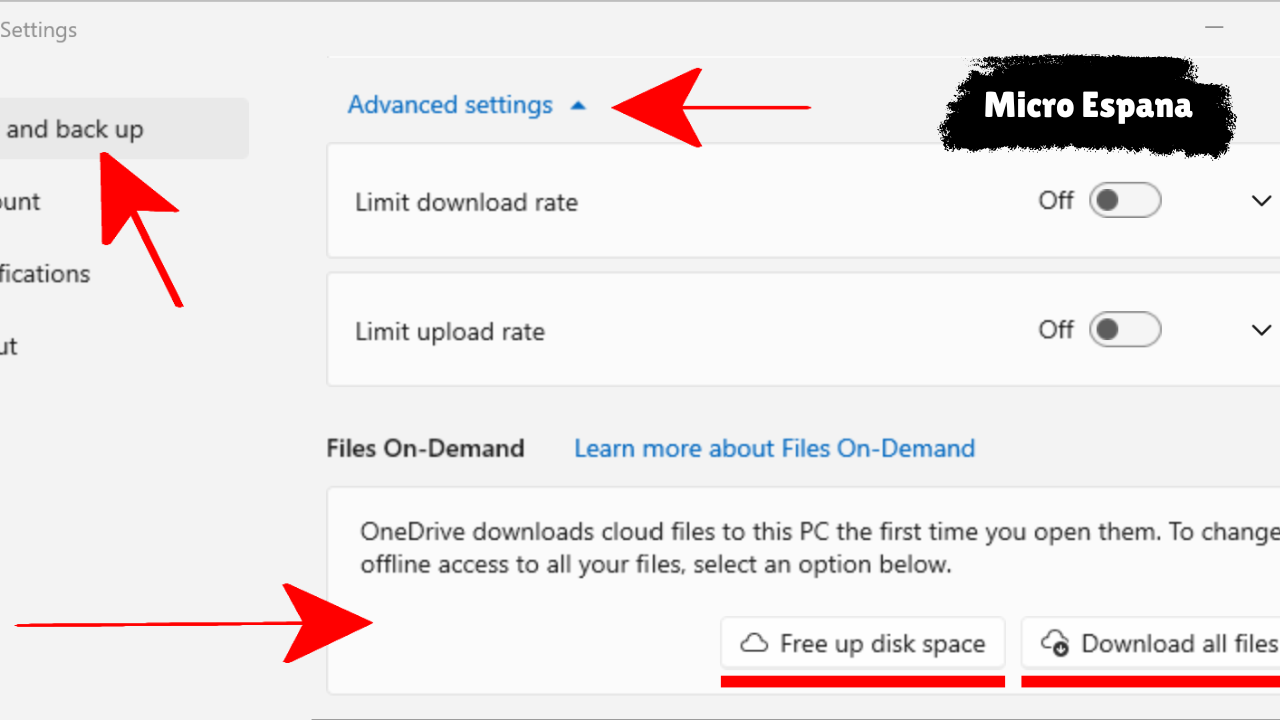
Comprobar cuánto espacio estás usando en OneDrive
El primer paso para liberar almacenamiento es revisar qué está ocupando espacio. Desde la configuración de OneDrive puedes ver un desglose del uso, incluyendo archivos, fotos y papelera.
Identificar los elementos más pesados permite tomar decisiones rápidas y efectivas.
Eliminar archivos grandes que ya no necesitas
Los archivos grandes son los principales responsables del consumo de espacio. Vídeos antiguos, instaladores, archivos ZIP y copias de seguridad suelen ocupar varios gigabytes.
Revisa tus carpetas y elimina aquellos archivos que ya no utilices. Si dudas, puedes descargarlos primero en tu ordenador antes de borrarlos de OneDrive.
Vaciar la papelera de OneDrive
Muchos usuarios olvidan que los archivos eliminados siguen ocupando espacio mientras estén en la papelera. Vaciar la papelera de OneDrive libera espacio de forma inmediata.
Es recomendable revisar la papelera antes de vaciarla para asegurarse de no borrar archivos importantes por error.
Eliminar archivos duplicados
Con el tiempo, es común acumular archivos duplicados, especialmente fotos y documentos. Esto ocurre cuando se suben varias veces los mismos archivos desde diferentes dispositivos.
Eliminar duplicados no solo libera espacio, sino que también mantiene la cuenta más organizada.
Gestionar las fotos y vídeos sincronizados
Las fotos y vídeos suelen ser los archivos que más espacio ocupan. Si usas OneDrive para hacer copias de seguridad del móvil, es posible que tengas cientos o miles de imágenes almacenadas.
Puedes liberar espacio eliminando fotos borrosas, duplicadas o vídeos innecesarios. También puedes descargar una copia local antes de borrarlas de la nube.
Desactivar la sincronización automática de carpetas
OneDrive suele sincronizar automáticamente carpetas como Escritorio, Documentos e Imágenes. Si estas carpetas contienen muchos archivos grandes, el espacio se llena rápidamente.
Desde la configuración puedes desactivar la sincronización de carpetas que no necesiten estar en la nube, reduciendo así el consumo de almacenamiento.
Revisar archivos compartidos
Los archivos compartidos contigo también pueden ocupar espacio, especialmente si los has añadido a tu OneDrive. Revisa qué archivos compartidos realmente necesitas y elimina los que ya no uses.
Esto es muy común en entornos de trabajo o estudios.
Eliminar versiones antiguas de archivos
OneDrive guarda versiones anteriores de algunos archivos para permitir la recuperación en caso de errores. Aunque esta función es útil, también consume espacio.
Revisar y eliminar versiones antiguas de archivos poco importantes puede ayudar a liberar almacenamiento adicional.
Limpiar correos y archivos adjuntos de Outlook
En cuentas de Microsoft, el almacenamiento de OneDrive y Outlook está relacionado. Los correos con archivos adjuntos grandes también ocupan espacio en la nube.
Eliminar correos antiguos con archivos pesados y vaciar la papelera de Outlook contribuye a liberar almacenamiento total.
Mover archivos a un disco duro externo
Si tienes archivos que no necesitas en la nube pero tampoco quieres borrar, una buena opción es moverlos a un disco duro externo o almacenamiento local.
De esta forma liberas espacio sin perder información importante.
Usar OneDrive solo para archivos esenciales
Una forma eficaz de evitar futuros problemas es usar OneDrive únicamente para documentos importantes, trabajo activo y archivos que necesites sincronizar entre dispositivos.
Evita usarlo como almacenamiento principal para vídeos grandes o archivos que rara vez consultas.
Comprimir archivos antes de subirlos
Si necesitas mantener ciertos archivos en OneDrive, comprimirlos en formato ZIP puede reducir considerablemente su tamaño.
Esta técnica es útil para carpetas con muchos documentos o imágenes.
Controlar el espacio regularmente
Revisar el uso de almacenamiento de OneDrive de forma periódica ayuda a prevenir problemas. Dedicar unos minutos al mes a limpiar archivos innecesarios mantiene la cuenta optimizada.
La prevención es siempre más sencilla que solucionar un almacenamiento lleno.
Considerar ampliar el almacenamiento de OneDrive
Si después de limpiar tu cuenta sigues necesitando más espacio, ampliar el plan de almacenamiento puede ser una solución. Microsoft ofrece planes con mayor capacidad, especialmente para usuarios de Microsoft 365.
Esta opción es recomendable para quienes usan OneDrive de forma intensiva.
Consejos para mantener OneDrive optimizado a largo plazo
Para evitar volver a quedarte sin espacio, se recomienda:
- Vaciar la papelera regularmente
- Evitar subir archivos innecesarios
- Revisar fotos y vídeos antiguos
- Controlar carpetas sincronizadas
- Eliminar duplicados con frecuencia
Estos hábitos mantienen el almacenamiento bajo control.
Conclusión
Liberar almacenamiento de OneDrive es un proceso sencillo si se siguen los pasos adecuados. Eliminando archivos grandes, vaciando la papelera, gestionando fotos y controlando la sincronización automática, es posible recuperar espacio rápidamente sin perder información importante. Mantener una revisión periódica del uso del almacenamiento ayuda a evitar interrupciones en la sincronización y problemas con otros servicios de Microsoft.
Para información oficial y herramientas adicionales de gestión del espacio, puedes consultar la documentación de soporte de Microsoft disponible en
https://support.microsoft.com/es-es/onedrive
FAQs
¿Qué archivos ocupan más espacio en OneDrive?
Normalmente los vídeos, copias de seguridad del móvil y archivos comprimidos son los que más espacio consumen.
¿Vaciar la papelera de OneDrive libera espacio inmediatamente?
Sí, una vez vaciada la papelera, el espacio se libera de forma instantánea.
¿Eliminar archivos de OneDrive los borra del ordenador?
Depende de la configuración de sincronización. En muchos casos, también se eliminan del dispositivo sincronizado.
¿Los correos de Outlook ocupan espacio en OneDrive?
Sí, los archivos adjuntos y algunos datos de Outlook cuentan dentro del almacenamiento total.
¿Es mejor borrar archivos o ampliar el almacenamiento?
Depende del uso. Para archivos innecesarios, borrar es mejor. Si necesitas más espacio constantemente, ampliar el plan puede ser conveniente.