






Cómo usar la administración de discos en Windows 10

La Administración de discos en Windows es una herramienta integrada que permite gestionar discos duros, SSD y unidades externas sin necesidad de instalar software adicional.
Con ella puedes crear, eliminar, formatear, extender o reducir particiones de forma segura. Cómo administrar las aplicaciones de inicio en Windows
Aprender cómo usar la administración de discos en Windows es fundamental para mantener tu almacenamiento organizado y optimizado.
Qué es la administración de discos en Windows
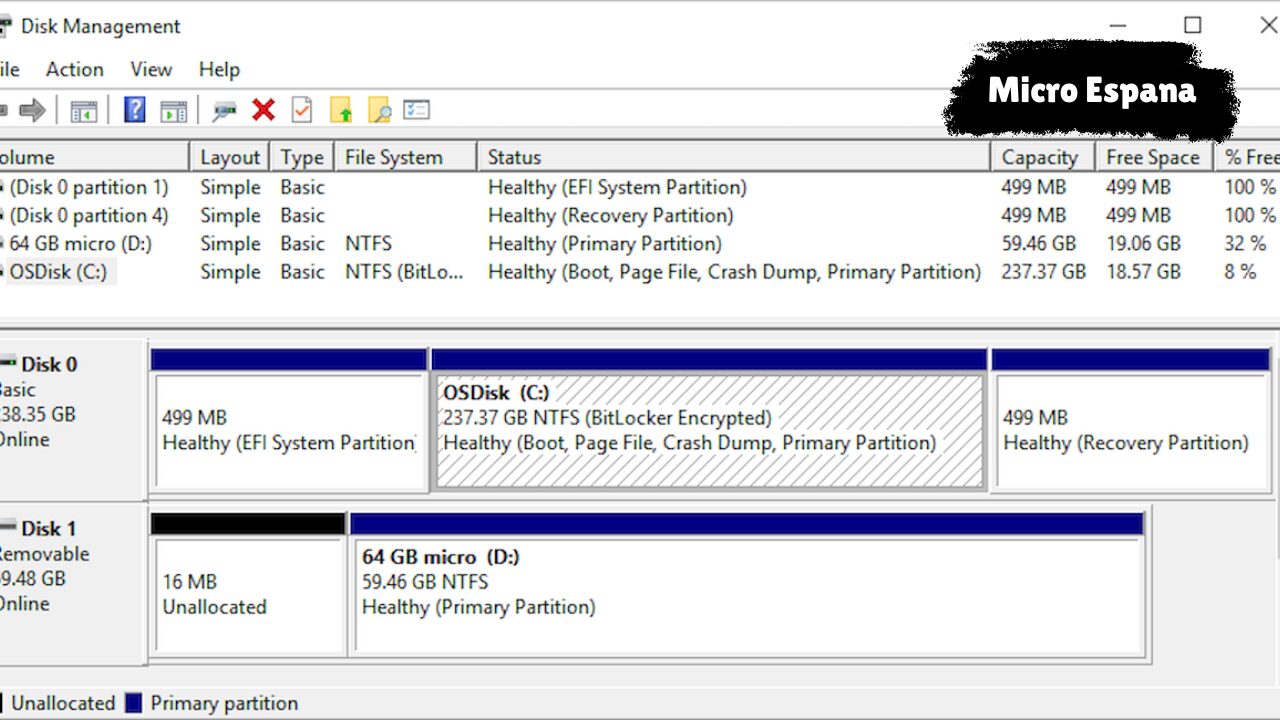
La Administración de discos es una utilidad del sistema que muestra todos los discos conectados al equipo y sus particiones. Permite ver información como:
Tamaño del disco
Espacio disponible
Sistema de archivos
Estado de la partición
No realiza cambios automáticamente; todas las acciones requieren confirmación del usuario.
Para qué sirve la administración de discos
Esta herramienta permite:
Crear nuevas particiones
Eliminar particiones existentes
Formatear unidades
Asignar letras de unidad
Inicializar discos nuevos
Extender o reducir volúmenes
Es ideal para tareas básicas de gestión de almacenamiento.
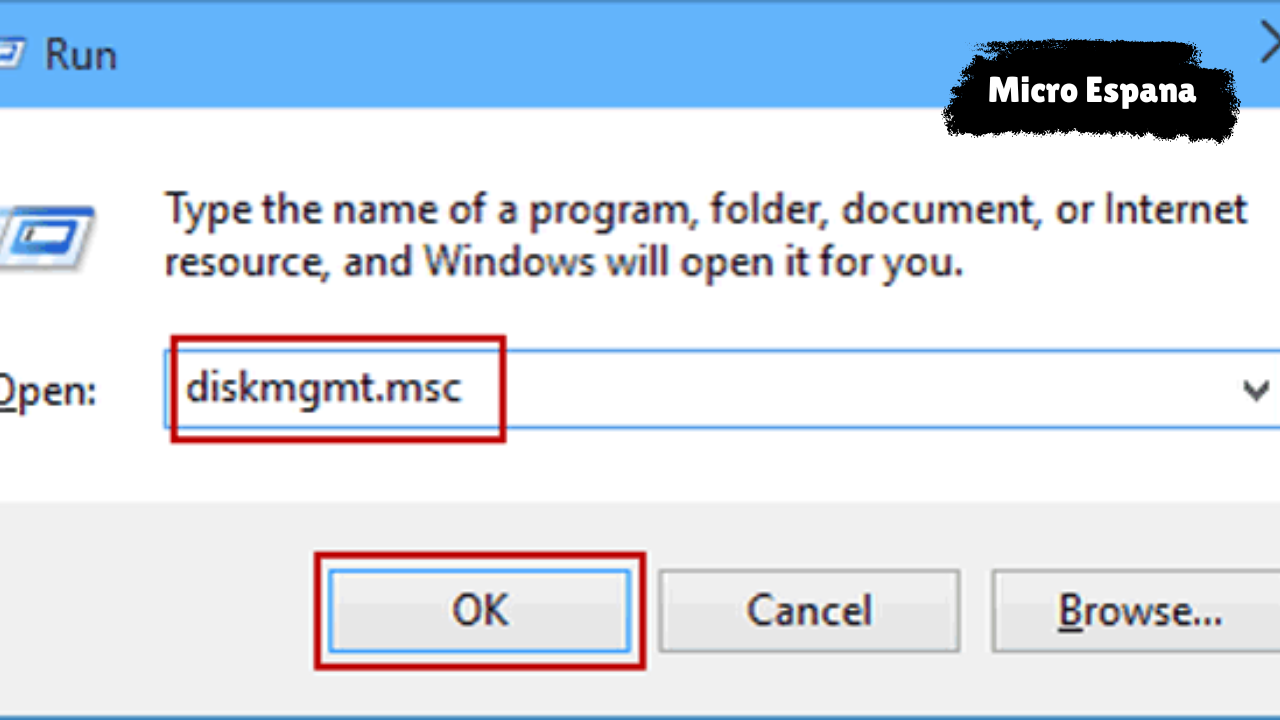
Cómo abrir la administración de discos
Puedes acceder a esta herramienta desde las opciones del sistema de Windows. Una vez abierta, verás una vista gráfica de todos los discos físicos y sus particiones.
La interfaz divide la información en dos áreas: una lista detallada y un esquema visual del almacenamiento.
Diferencia entre disco y partición
Un disco es el dispositivo físico, como un SSD o HDD. Una partición es una división lógica dentro del disco.
Un solo disco puede contener varias particiones, cada una con su propia letra y función.
Inicializar un disco nuevo
Cuando conectas un disco nuevo, Windows puede solicitar inicializarlo. Este proceso prepara el disco para crear particiones y comenzar a usarlo.
La inicialización es necesaria antes de formatear o crear volúmenes.
Crear una nueva partición
Si tienes espacio sin asignar, puedes crear una nueva partición. Durante el proceso podrás definir:
El tamaño
El sistema de archivos
La letra de unidad
Esto permite organizar mejor tus datos.
Formatear una partición
Formatear prepara una partición para almacenar datos. El proceso borra toda la información existente.
Antes de formatear, es recomendable realizar una copia de seguridad.
Elegir el sistema de archivos adecuado
Windows permite elegir distintos sistemas de archivos. El más común para discos internos es NTFS, mientras que otros formatos pueden usarse para compatibilidad con dispositivos externos.
Elegir el sistema correcto evita problemas de acceso.
Cambiar la letra de una unidad
Cada partición necesita una letra para aparecer en el Explorador de archivos. Si hay conflictos o deseas reorganizar, puedes cambiarla fácilmente.
Este cambio no afecta los datos almacenados.
Reducir una partición
Reducir una partición libera espacio sin asignar dentro del mismo disco. Es útil cuando necesitas crear una nueva partición.
Windows analiza automáticamente cuánto espacio puede reducirse de forma segura.
Extender una partición
Si existe espacio sin asignar contiguo, puedes ampliar una partición existente.
Extender un volumen es útil cuando una unidad se queda sin espacio disponible.
Eliminar una partición
Eliminar una partición borra todos sus datos y convierte el espacio en no asignado.
Debe hacerse con cuidado y solo cuando estés seguro.
Solucionar discos que no aparecen
Si un disco no aparece en el Explorador, puede estar:
Sin inicializar
Sin partición
Sin letra asignada
La administración de discos suele permitir solucionar estos problemas.
Diferencia entre discos básicos y dinámicos
La mayoría de usuarios trabajan con discos básicos. Los discos dinámicos ofrecen funciones avanzadas, pero no son necesarios para uso doméstico.
Mantener discos básicos simplifica la gestión.
Riesgos al modificar particiones
Modificar particiones puede provocar pérdida de datos si se hace incorrectamente.
Siempre verifica la unidad seleccionada antes de confirmar cualquier cambio.
Importancia de hacer copia de seguridad
Antes de crear, eliminar o redimensionar particiones, realiza una copia de seguridad.
Es la mejor forma de evitar pérdidas accidentales.
Cuándo usar la administración de discos
Es recomendable usar esta herramienta cuando:
Instalas un disco nuevo
Necesitas reorganizar almacenamiento
Quieres solucionar problemas de unidades
Deseas optimizar espacio
Para tareas básicas, es más que suficiente.
Ventajas de usar la herramienta integrada
No requiere instalación
Es gratuita
Tiene soporte oficial
Es segura para usuarios generales
Por eso es la opción recomendada en Windows.
Conclusión
La administración de discos en Windows es una herramienta potente y esencial para gestionar el almacenamiento del sistema. Permite crear, modificar y organizar particiones de forma segura siempre que se utilice con precaución. Con una correcta planificación y copias de seguridad, puedes mantener tus discos optimizados y funcionando correctamente.
Para información oficial y documentación detallada sobre la gestión de discos en Windows, puedes consultar los recursos de Microsoft disponibles en
https://support.microsoft.com/es-es/windows
FAQs
¿La administración de discos borra datos automáticamente?
No, solo elimina datos si eliges formatear o borrar una partición.
¿Puedo usarla en Windows 10 y Windows 11?
Sí, está disponible en ambas versiones.
¿Es posible extender una partición sin perder datos?
Sí, siempre que haya espacio contiguo disponible.
¿Necesito programas externos para gestionar discos?
No, para la mayoría de tareas básicas no es necesario.
¿Es peligrosa la administración de discos?
No, pero requiere precaución al confirmar cambios.