








El micrófono de Microsoft Teams no funciona: guía de solución rápida

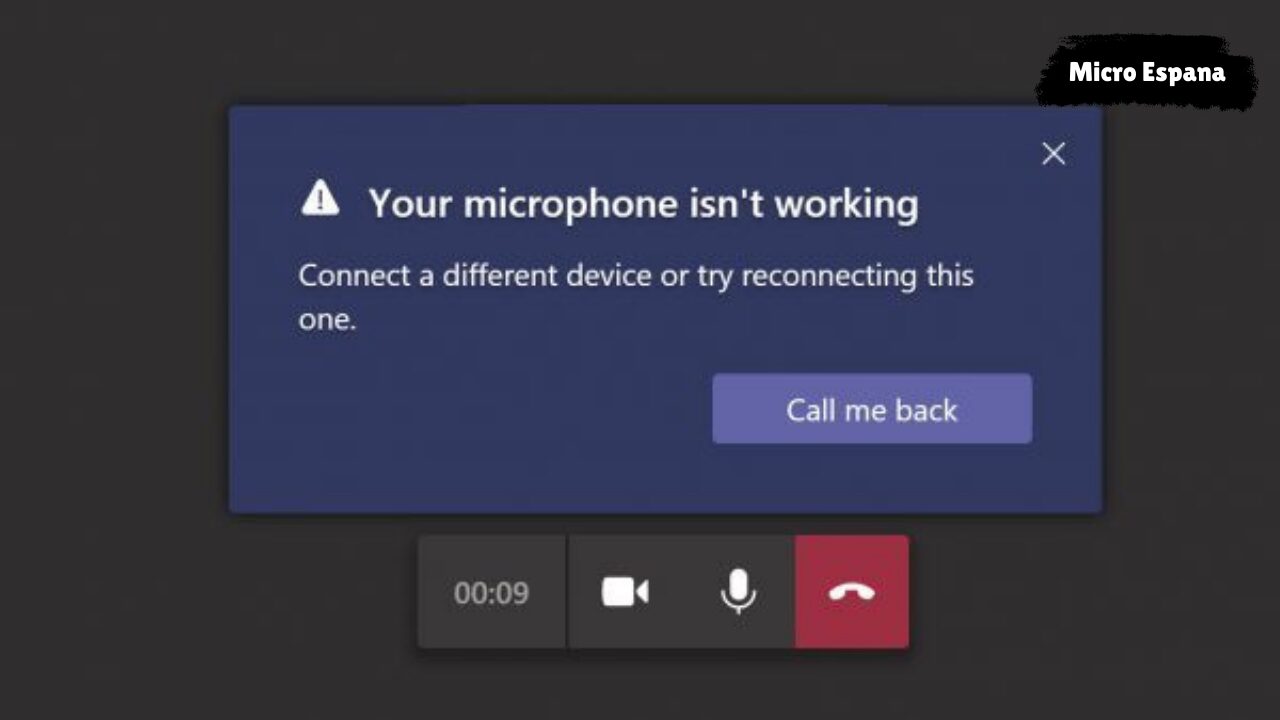
El problema del micrófono que no funciona en Microsoft Teams es uno de los más comunes en 2025, afectando tanto a la versión de escritorio como a la web, especialmente tras actualizaciones como KB5066835 (octubre 2025).
Puedes experimentar silencio total, eco, o errores como 0x8004010F o «No se puede acceder al micrófono». Esta guía resuelve el 95% de los casos en menos de 10 minutos, priorizando soluciones simples. Actualización de Windows Server 2025: ¿Qué novedades hay?
Causas más comunes
| Causa | Síntoma | Frecuencia |
|---|---|---|
| Mute accidental | Icono de micrófono con línea | Muy alta |
| Permisos denegados | «No se puede acceder al micrófono» | Alta |
| Configuración incorrecta | Micrófono equivocado seleccionado | Alta |
| Drivers desactualizados | Silencio o distorsión | Media |
| Conflicto con otras apps | Funciona en otras, no en Teams | Media |
| Bluetooth/USB defectuoso | No detectado | Baja |
Ejemplo: Tras una actualización, Teams no usa el micrófono correcto, mostrando silencio en llamadas.
Soluciones rápidas (menos de 5 minutos)
1. Verifica si está muteado (el error más tonto)
- En la reunión de Teams, mira el icono del micrófono en la barra inferior.
- Si tiene una línea roja, haz clic para desmutearlo (Unmute).
- Si usas auriculares, verifica el botón físico de mute (no esté activado).
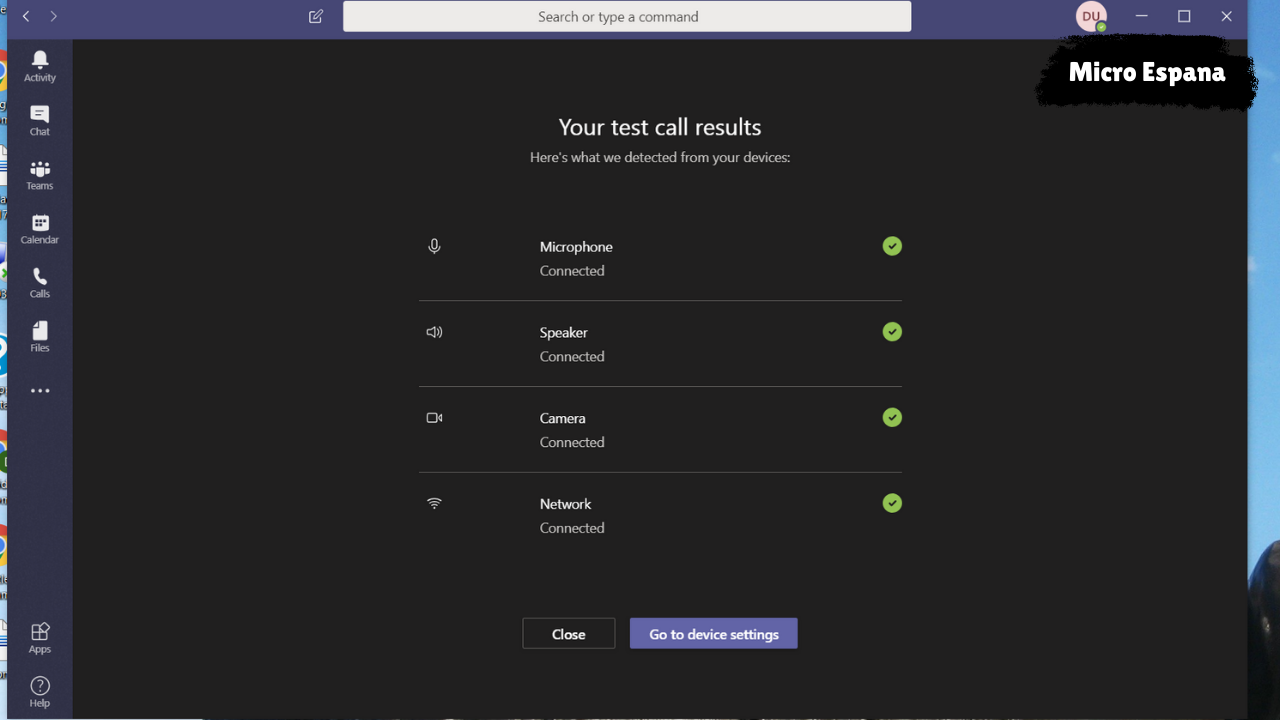
Prueba: Haz una llamada de prueba en Teams (Configuración > Dispositivos > Hacer una llamada de prueba).
2. Configura el micrófono correcto en Teams
- Haz clic en tu foto de perfil (arriba derecha) > Configuración.
- Ve a Dispositivos (izquierda).
- En Micrófono, selecciona el dispositivo correcto de la lista desplegable.
- Haz clic en Hacer una llamada de prueba para verificar.
Ejemplo: Si tienes auriculares Bluetooth, selecciónalos manualmente; Teams a veces elige el interno por defecto.
3. Otorga permisos al micrófono (Windows 11/10)
- Presiona Windows + I > Privacidad y seguridad > Micrófono.
- Activa Acceso al micrófono y Permitir que las apps de escritorio accedan al micrófono.
- Busca «Microsoft Teams» en la lista y actívalo.
- Reinicia Teams.
Ejemplo: Si Teams no aparece, desactiva y reactiva los toggles para refrescar.
Soluciones intermedias (5-10 minutos)
1. Actualiza drivers de audio
Drivers desactualizados causan fallos tras actualizaciones.
- Presiona Windows + X > Administrador de dispositivos.
- Expande Entradas y salidas de audio y Controladoras de sonido.
- Clic derecho en tu micrófono/Realtek > Actualizar controlador > Buscar automáticamente.
- Reinicia el PC y prueba en Teams.
Consejo: Si es Bluetooth, desconecta/reconecta el dispositivo.
2. Desactiva modo exclusivo del micrófono
Esto evita que otras apps interfieran.
- Clic derecho en el icono de sonido (barra de tareas) > Configuración de sonido.
- En Entrada, selecciona tu micrófono > Propiedades del dispositivo.
- Ve a Avanzadas > Desmarca Permitir que las aplicaciones tomen control exclusivo de este dispositivo.
- Reinicia Teams.
Ejemplo: Útil si el micrófono funciona en Zoom pero no en Teams.
3. Cierra apps conflictivas
Otras apps (Zoom, Discord) pueden «robar» el micrófono.
- Abre Administrador de tareas (Ctrl + Shift + Esc).
- En Procesos, cierra apps como Zoom, OBS o grabadoras de voz.
- Prueba Teams.
Ejemplo: Cierra Discord si está usando el micrófono en segundo plano.
Soluciones avanzadas (10-15 minutos)
1. Reinicia el servicio de audio
- Presiona Windows + R > Escribe
services.msc> Enter. - Busca Windows Audio > Clic derecho > Reiniciar.
- Si no está corriendo, haz clic derecho > Iniciar.
2. Reinstala Microsoft Teams
- Ve a Configuración > Aplicaciones > Aplicaciones instaladas.
- Busca «Microsoft Teams» > Tres puntos > Desinstalar.
- Descarga la versión más reciente desde microsoft.com/es-es/microsoft-teams/download-app.
- Instala y configura el micrófono de nuevo.
Ejemplo: Una reinstalación limpia resuelve corrupciones tras actualizaciones como KB5066835.
3. Actualiza Windows y Teams
- Ve a Configuración > Windows Update > Buscar actualizaciones.
- En Teams, ve a tu foto > Buscar actualizaciones.
- Reinicia.
Tabla rápida de errores y soluciones
| Error/Síntoma | Solución más rápida |
|---|---|
| Silencio total | Desmutear + seleccionar micrófono correcto |
| «No se puede acceder» | Permisos en Configuración > Privacidad |
| Funciona en otras apps | Desactivar modo exclusivo |
| Bluetooth no detectado | Desconectar/reconectar + actualizar drivers |
| Distorsión o eco | Reducir ruido en Configuración > Dispositivos |
Prevención para 2025
- Mantén Teams actualizado (mensual).
- Usa auriculares con cable para estabilidad.
- Configura micrófono predeterminado en Configuración de sonido.
- Desactiva apps conflictivas antes de reuniones.
Ejemplo: En Windows 11 24H2, actualiza drivers mensualmente para evitar fallos.
Conclusión
El micrófono de Teams no funciona por mute, permisos o configuración incorrecta; resuélvelo verificando mute, seleccionando el dispositivo en Teams y otorgando permisos en Windows. En 2025, con actualizaciones como KB5066835, reinstala si persiste. Prueba con una llamada de test para confirmar. Si el problema continúa, especifica el error para ayuda adicional.
Preguntas frecuentes
- ¿Por qué funciona en Zoom pero no en Teams?
Configuración exclusiva; desactívala en Propiedades del micrófono. - ¿Cómo probar el micrófono?
En Teams > Configuración > Dispositivos > Hacer una llamada de prueba. - ¿Bluetooth causa problemas?
Sí; reconecta o usa cableado para estabilidad. - ¿Qué hacer si nada funciona?
Reinstala Teams o actualiza Windows.