









Tutorial paso a paso de Azure Load Balancer (2025)

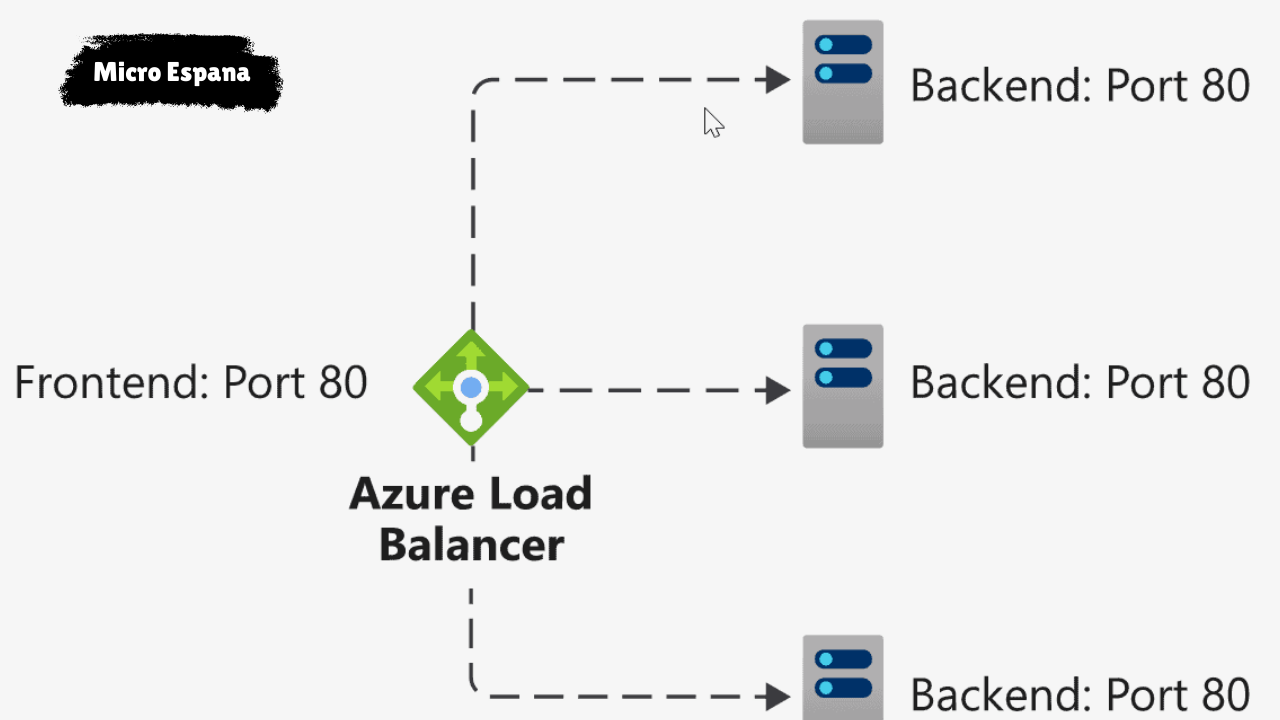
Azure Load Balancer es un servicio de Microsoft Azure que distribuye el tráfico entrante entre servidores o instancias de VM para mejorar la disponibilidad, escalabilidad y rendimiento de aplicaciones.
En 2025, con actualizaciones como el soporte mejorado para IPv6 y la integración nativa con Azure Front Door, Load Balancer se ha optimizado para entornos híbridos y de IA, soportando hasta 1,000.000 de conexiones simultáneas en la SKU Standard. Check More Here: Nuevas características de .NET 9 en 2025
Esta guía paso a paso te enseña a crear y configurar un Load Balancer público básico usando el portal de Azure, basado en la documentación oficial y tutoriales actualizados de 2025.
Requisitos previos
Antes de empezar, asegúrate de tener:
- Una suscripción activa de Azure (gratuita para pruebas con $200 en créditos).
- Un grupo de recursos (Resource Group) creado.
- Dos o más VMs en una red virtual (VNet) con NICs en el mismo subred (crea VMs de prueba si no las tienes).
- Acceso al portal de Azure (portal.azure.com).
| Requisito | Detalles | Notas |
|---|---|---|
| Suscripción Azure | Activa | Crea en azure.microsoft.com/es-es/free |
| Grupo de recursos | Existente | Usa o crea uno nuevo |
| VMs | 2+ en VNet | SKU B1s para pruebas |
| Portal | Navegador moderno | Edge o Chrome recomendado |
Tiempo estimado: 15-30 minutos para configuración básica.
Paso 1: Crear el Load Balancer
- Inicia sesión en el Portal de Azure (portal.azure.com).
- Busca “Load Balancer” en la barra de búsqueda superior y selecciona Load Balancers.
- Haz clic en Crear > Load Balancer.
- En la pestaña Aspectos básicos:
- Suscripción: Selecciona la tuya.
- Grupo de recursos: Elige uno existente o crea nuevo (ej. “RG-LoadBalancer”).
- Nombre: “MyLoadBalancer”.
- Región: Elige cercana (ej. “West Europe” para España).
- Tipo: Público (para tráfico internet) o Interno.
- SKU: Standard (recomendado para producción; Básico para pruebas).
- Nivel de redundancia: Zona (para HA en zonas de disponibilidad).
- Haz clic en Revisar + crear > Crear. Espera ~2 minutos.
Ejemplo: Crea un Load Balancer público en West Europe para distribuir tráfico a dos VMs de prueba.
Paso 2: Configurar el frontend (IP pública)
- Ve a tu nuevo Load Balancer > Configuración > Direcciones IP públicas de frontend.
- Haz clic en Agregar.
- Nombre: “FrontendPublicIP”.
- Tipo de asignación: Estático (para IP fija).
- Espacio de direcciones IP: IPv4 (o dual con IPv6 en 2025).
- Puerto de disponibilidad: 80 (HTTP) o 443 (HTTPS).
- Haz clic en Agregar.
Ejemplo: Asigna una IP pública estática para acceso web desde internet.

Paso 3: Crear el backend pool
El backend pool agrupa las VMs que recibirán el tráfico.
- Ve a Configuración > Grupos de backend.
- Haz clic en Agregar.
- Nombre: “BackendPool”.
- Virtual network: Selecciona tu VNet existente.
- Subred: La de tus VMs.
- Máquinas virtuales: Selecciona 2+ VMs (ej. VM1 y VM2).
- Haz clic en Agregar.
Ejemplo: Agrupa dos VMs con IIS instalado para balanceo de carga web.
Paso 4: Configurar sondas de integridad (Health Probes)
Las sondas verifican si las VMs están saludables.
- Ve a Configuración > Sondas de integridad.
- Haz clic en Agregar.
- Nombre: “HTTPHealthProbe”.
- Protocolo: HTTP.
- Puerto: 80.
- Ruta: “/” (para página raíz).
- Intervalo: 5 segundos.
- Umbral no saludable: 2 intentos fallidos.
- Haz clic en Agregar.
Ejemplo: La sonda chequea si las VMs responden en puerto 80; redirige tráfico si falla una.
Paso 5: Configurar reglas de Load Balancer
Las reglas definen cómo distribuir el tráfico.
- Ve a Configuración > Reglas de Load Balancer.
- Haz clic en Agregar.
- Nombre: “HTTPRule”.
- Tipo de IP de frontend: Selecciona “FrontendPublicIP”.
- Tipo de puerto de frontend: 80 (HTTP).
- Grupo de backend: “BackendPool”.
- Sonda de integridad: “HTTPHealthProbe”.
- Tipo de distribución: Round robin (o IP hash para sesiones persistentes).
- Puerto de backend: 80.
- Haz clic en Agregar.
Ejemplo: La regla distribuye tráfico HTTP entrante al puerto 80 de las VMs en el pool.
Paso 6: Configurar reglas de NAT entrante (opcional)
Para acceso directo a VMs (ej. RDP).
- Ve a Configuración > Reglas de NAT entrante.
- Haz clic en Agregar.
- Nombre: “RDPInbound”.
- Tipo de IP de frontend: “FrontendPublicIP”.
- Tipo de puerto de frontend: 3389 (RDP).
- Grupo de backend: “BackendPool”.
- Puerto de backend: 3389.
- Haz clic en Agregar.
Ejemplo: Accede a VM1 vía RDP en la IP pública:3389.
Paso 7: Probar el Load Balancer
- Copia la IP pública del Load Balancer (en Información general).
- Abre un navegador y ve a
http://<IP_PÚBLICA>; el tráfico debería alternar entre VMs (verifica con logs en VMs). - Usa herramientas como
curlo Postman para pruebas de carga.
Ejemplo: Accede a la IP; si VM1 falla (detén IIS en VM1), el tráfico va a VM2.
| Prueba | Herramienta | Resultado esperado |
|---|---|---|
| Acceso web | Navegador | Respuesta de una VM |
| Alta disponibilidad | Detén una VM | Tráfico redirigido |
| NAT RDP | mstsc.exe | Conexión a VM |
Configuraciones avanzadas (2025)
- SKU Standard: Soporte para IPv6 dual-stack y HA ports (balanceo en mismo puerto).
- Integración con Azure Front Door: Para balanceo global (crea en Azure Front Door > Añade backend con Load Balancer).
- Monitoreo: Usa Azure Monitor para métricas de salud y alertas.
Ejemplo: En 2025, configura IPv6 en frontend para soporte dual-stack.
Solución de problemas comunes
| Problema | Causa | Solución |
|---|---|---|
| No distribución de tráfico | Regla mal configurada | Verifica puerto y pool |
| VMs no saludables | Sonda falla | Chequea ruta / en VMs |
| IP pública no accesible | NSG bloquea | Añade regla en Network Security Group |
| Error de creación | Suscripción insuficiente | Verifica límites en Azure |
Ejemplo: Si la sonda falla, instala un servidor web simple en las VMs (IIS o Apache) respondiendo en puerto 80.
Conclusión
Crear un Azure Load Balancer en 2025 es sencillo con el portal: configura frontend, backend, sondas y reglas para escalabilidad inmediata. En SKU Standard, soporta IPv6 y HA ports, ideal para apps web. Prueba con VMs básicas y monitorea con Azure Monitor. Para producción, integra con Front Door para balanceo global. Esta configuración asegura alta disponibilidad y rendimiento.
Preguntas frecuentes
- ¿Cuánto cuesta?
Gratuito para SKU Básico; Standard ~€0.025/hora + datos transferidos. - ¿Diferencia entre Básico y Standard?
Básico: Gratuito, sin HA; Standard: Pago, con zonas y IPv6. - ¿Cómo probar?
Usa VMs gratuitas en tier B1s; accede vía IP pública. - ¿Soporta HTTPS?
Sí, añade certificado en reglas de Load Balancer.