




Cómo anclar aplicaciones en Microsoft Teams

Microsoft Teams es una de las herramientas de colaboración más utilizadas en entornos profesionales, educativos y empresariales. Además de permitir chats, videollamadas y trabajo en equipo, también permite integrar aplicaciones que ayudan a mejorar la productividad.
Una de las funciones más útiles es la posibilidad de anclar aplicaciones dentro de Teams para acceder a ellas rápidamente. Cómo habilitar el guardado automático en Word 2026
En esta guía aprenderás cómo anclar aplicaciones en Microsoft Teams paso a paso, por qué es útil hacerlo y cómo administrar las aplicaciones fijadas para mejorar tu flujo de trabajo.
Qué significa anclar aplicaciones en Microsoft Teams
Anclar una aplicación en Microsoft Teams significa fijarla en la barra lateral para que puedas acceder a ella rápidamente. En lugar de buscar la aplicación cada vez que la necesites, estará visible de forma permanente en el menú principal.
Esto permite ahorrar tiempo y organizar mejor las herramientas que utilizas con frecuencia.
Para qué sirve anclar aplicaciones en Teams
Anclar aplicaciones facilita el acceso rápido a herramientas importantes dentro de la plataforma. Esto es especialmente útil cuando trabajas con múltiples aplicaciones integradas.
Algunas ventajas incluyen:
Acceso rápido a herramientas frecuentes
Mejor organización del espacio de trabajo
Mayor productividad en tareas diarias
Menos tiempo buscando aplicaciones
Estas mejoras ayudan a optimizar el trabajo en equipo.
Dónde aparecen las aplicaciones ancladas
Las aplicaciones ancladas aparecen en la barra lateral izquierda de Microsoft Teams. Este menú es donde también se encuentran secciones como Actividad, Chat, Equipos y Calendario.
Cuando anclas una aplicación, se agrega a esta lista para acceso inmediato.
Tipos de aplicaciones que se pueden anclar
Microsoft Teams permite anclar diferentes tipos de aplicaciones, incluyendo:
Herramientas de productividad
Gestores de tareas
Aplicaciones de almacenamiento
Integraciones de terceros
Aplicaciones internas de empresa
Esto convierte a Teams en un centro de trabajo completo.
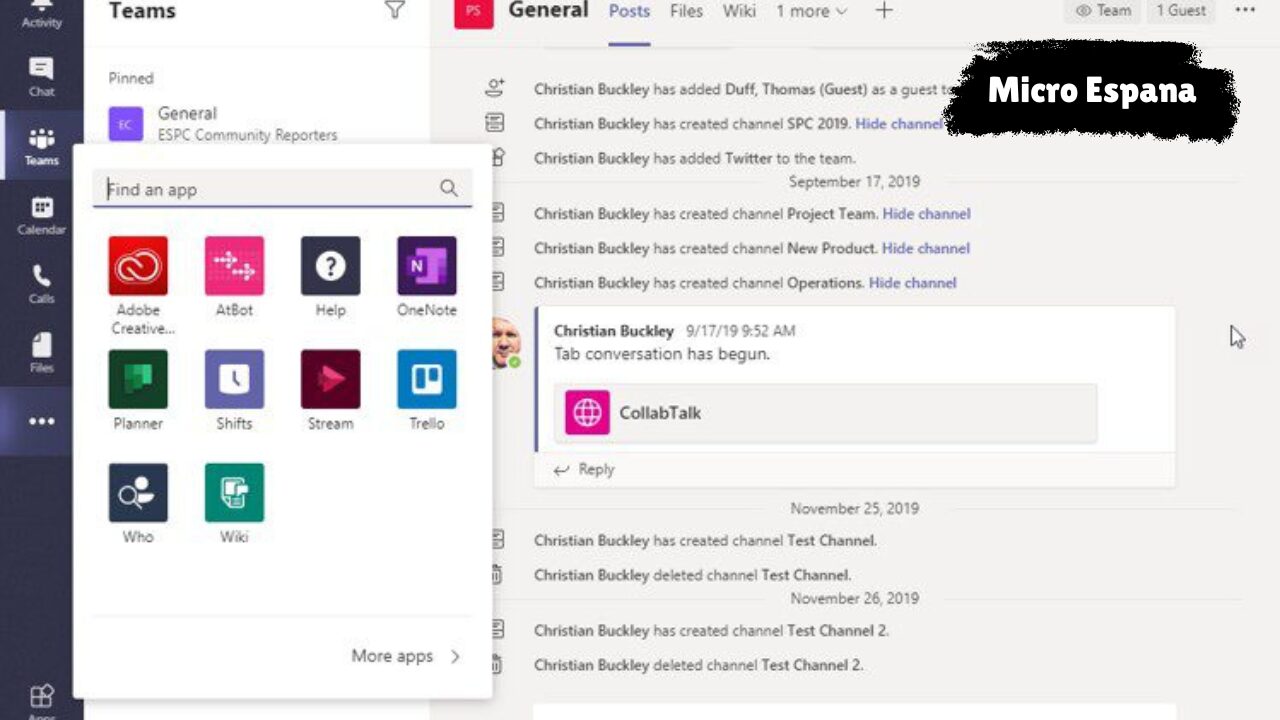
Cómo encontrar nuevas aplicaciones en Microsoft Teams
Teams cuenta con una tienda de aplicaciones integrada donde puedes explorar herramientas adicionales. Estas aplicaciones pueden mejorar la gestión de proyectos, la comunicación y la organización de archivos.
Instalar nuevas aplicaciones amplía las capacidades de la plataforma.
Cómo anclar una aplicación en la barra lateral
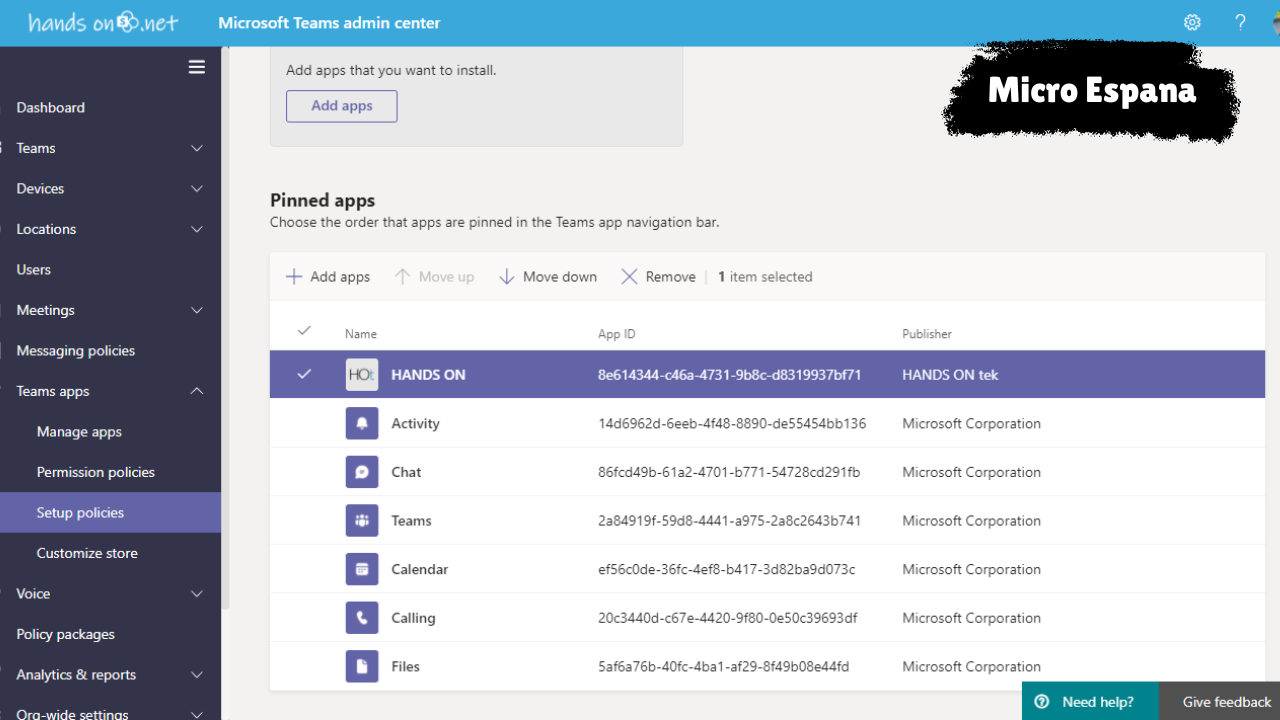
Para anclar una aplicación en Microsoft Teams debes buscarla dentro de la sección de aplicaciones y seleccionarla. Una vez instalada, puedes fijarla para que aparezca en el menú principal.
Este proceso es rápido y se puede hacer en pocos pasos.
Cambiar el orden de las aplicaciones ancladas
Las aplicaciones fijadas se pueden reorganizar según tus preferencias. Simplemente arrastra las aplicaciones en la barra lateral para colocarlas en el orden que prefieras.
Organizar las aplicaciones ayuda a encontrar rápidamente las más importantes.
Quitar una aplicación anclada
Si ya no necesitas una aplicación fijada, puedes quitarla fácilmente. Esto no elimina la aplicación de Teams, solo la retira de la barra lateral.
La aplicación seguirá disponible si decides usarla nuevamente.
Anclar aplicaciones en canales o chats
Además de la barra lateral, Teams permite agregar aplicaciones dentro de canales o conversaciones específicas. Esto facilita el acceso a herramientas relacionadas con un proyecto concreto.
Es una función muy útil para equipos de trabajo.
Diferencia entre instalar y anclar una aplicación
Instalar una aplicación significa agregarla a Microsoft Teams. Anclar una aplicación significa fijarla en el menú principal para acceso rápido.
Una aplicación puede estar instalada sin estar anclada.
Administrar aplicaciones ancladas en equipos de trabajo
En entornos empresariales, los administradores pueden definir qué aplicaciones están disponibles o ancladas para los usuarios. Esto permite mantener un entorno de trabajo organizado y seguro.
Las políticas de administración ayudan a controlar el uso de herramientas.
Beneficios de usar aplicaciones integradas en Teams
Las aplicaciones integradas permiten centralizar tareas dentro de una sola plataforma. Esto reduce la necesidad de cambiar entre múltiples herramientas externas.
El resultado es un flujo de trabajo más eficiente.
Usar Teams como centro de productividad
Al anclar aplicaciones importantes, Microsoft Teams se convierte en un centro de productividad donde puedes gestionar comunicación, documentos, tareas y reuniones.
Esto mejora la colaboración entre equipos.
Problemas comunes al anclar aplicaciones
Algunos problemas comunes incluyen:
No encontrar la aplicación en la tienda
Restricciones de administrador
Problemas de permisos
Aplicaciones no compatibles
Revisar estos factores suele resolver los problemas.
Cómo mantener organizada la barra lateral
Evita anclar demasiadas aplicaciones al mismo tiempo. Mantener solo las más utilizadas ayuda a que el menú sea claro y fácil de usar.
Una barra lateral limpia mejora la navegación.
Cuándo conviene anclar una aplicación
Es recomendable anclar aplicaciones que usas diariamente o que forman parte de tu flujo de trabajo principal.
Esto ahorra tiempo y reduce pasos innecesarios.
Seguridad al usar aplicaciones en Teams
Siempre instala aplicaciones de fuentes confiables. Algunas aplicaciones requieren acceso a datos o permisos especiales.
Revisar los permisos antes de instalarlas es una buena práctica.
Integraciones populares en Microsoft Teams
Entre las integraciones más utilizadas se encuentran herramientas de gestión de tareas, almacenamiento en la nube y automatización de procesos.
Estas integraciones amplían las capacidades de la plataforma.
Conclusión
Anclar aplicaciones en Microsoft Teams es una forma sencilla de mejorar la productividad y acceder rápidamente a las herramientas más importantes dentro de la plataforma. Al fijar las aplicaciones que utilizas con frecuencia y mantener organizada la barra lateral, puedes optimizar tu flujo de trabajo y colaborar de manera más eficiente con tu equipo. Para más información oficial sobre el uso de Microsoft Teams y sus aplicaciones, puedes consultar los recursos de Microsoft disponibles en
https://support.microsoft.com/es-es/microsoft-teams
FAQs
¿Anclar una aplicación la instala automáticamente?
No, primero debes instalarla y luego puedes anclarla.
¿Puedo reorganizar las aplicaciones ancladas?
Sí, puedes arrastrarlas para cambiar su posición.
¿Eliminar una aplicación anclada la desinstala?
No, solo la quita de la barra lateral.
¿Todas las aplicaciones se pueden anclar?
La mayoría sí, pero algunas dependen de permisos de administrador.
¿Es útil anclar aplicaciones en Teams?
Sí, permite acceder rápidamente a herramientas importantes y mejorar la productividad.