









Cómo solucionar el problema de WiFi en Windows 7


Aunque Windows 7 ya no recibe soporte oficial, muchos usuarios siguen utilizándolo por compatibilidad con software antiguo o hardware específico.
Uno de los problemas más frecuentes en este sistema es la conexión WiFi, que puede fallar de forma intermitente o dejar de funcionar por completo. Cómo activar Windows 10 Pro en 2026
En esta guía aprenderás cómo solucionar el problema de WiFi en Windows 7 paso a paso, identificando las causas más comunes y aplicando soluciones prácticas.
Por qué falla el WiFi en Windows 7
Los problemas de WiFi en Windows 7 suelen estar relacionados con controladores antiguos, configuraciones incorrectas, conflictos de red o fallos del adaptador inalámbrico.
Con el paso del tiempo, estos problemas pueden aparecer incluso si antes la conexión funcionaba correctamente.
Comprobar si el WiFi está activado
Algunos equipos tienen un interruptor físico o combinación de teclas para activar o desactivar el WiFi.
Asegúrate de que la conexión inalámbrica esté habilitada tanto en el sistema como en el hardware del equipo.
Reiniciar el router y el ordenador
Antes de aplicar soluciones avanzadas, reinicia el router y el ordenador.
Este paso simple puede resolver errores temporales de red o conflictos de conexión.
Verificar que Windows detecta la red WiFi
Comprueba si Windows 7 detecta redes inalámbricas cercanas.
Si no aparecen redes disponibles, el problema puede estar relacionado con el adaptador o los controladores.
Revisar el adaptador inalámbrico
Accede al administrador de dispositivos y verifica que el adaptador WiFi esté habilitado.
Si aparece con un icono de advertencia, puede indicar un problema de controlador.
Actualizar los controladores de red
Los controladores antiguos o dañados son una de las causas más comunes de fallos de WiFi en Windows 7.
Actualizar el controlador del adaptador inalámbrico desde el fabricante puede restaurar la conexión.
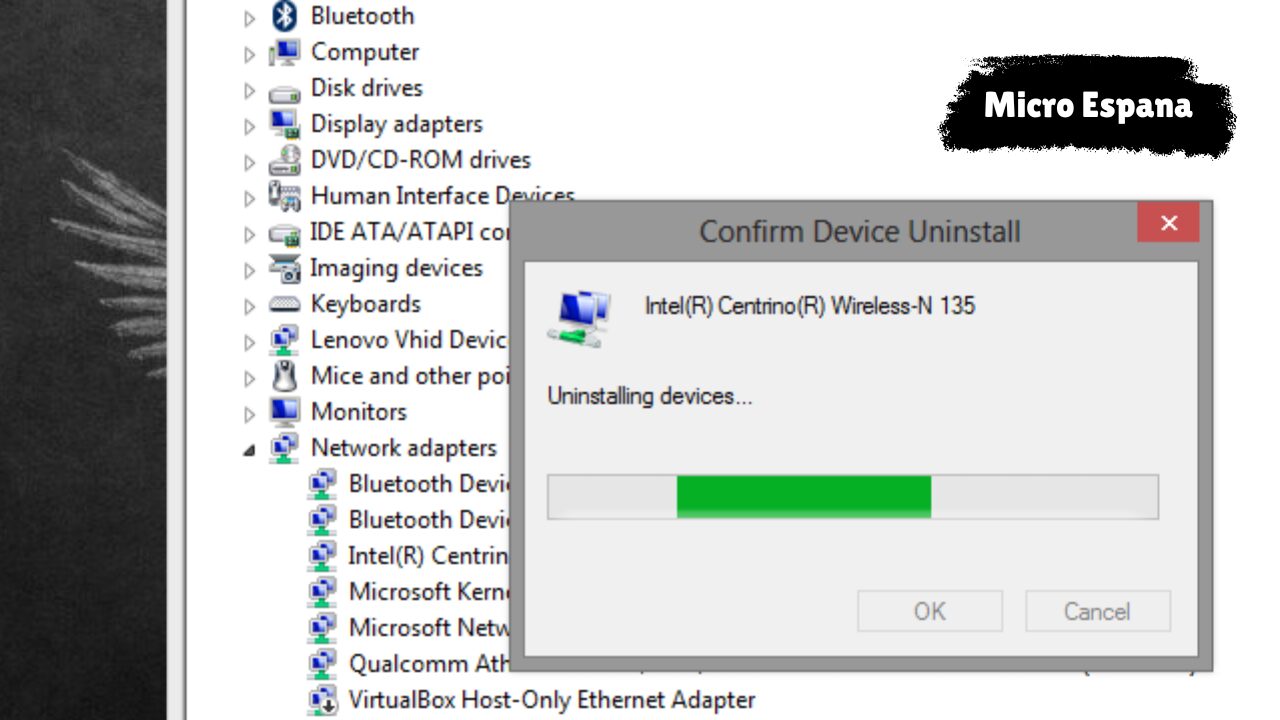
Reinstalar el controlador WiFi
Si actualizar no funciona, desinstalar y volver a instalar el controlador puede solucionar errores persistentes.
Esto obliga a Windows a reconocer nuevamente el dispositivo.
Comprobar la configuración de red
Una configuración incorrecta de red puede impedir la conexión WiFi.
Restablecer los ajustes de red ayuda a eliminar conflictos con perfiles antiguos.
Eliminar y volver a conectar la red WiFi
Eliminar la red guardada y volver a conectarse permite que Windows cree una configuración nueva.
Introduce nuevamente la contraseña para establecer la conexión desde cero.
Verificar el tipo de seguridad del router
Algunos routers modernos usan protocolos de seguridad que pueden causar incompatibilidad con Windows 7.
Cambiar temporalmente el tipo de cifrado del router puede ayudar a probar la conexión.
Comprobar conflictos con antivirus o firewall
Algunos programas de seguridad pueden bloquear conexiones inalámbricas.
Desactivar temporalmente el antivirus o firewall ayuda a comprobar si están causando el problema.
Revisar la dirección IP y DNS
Errores en la asignación de IP pueden impedir la conexión a Internet.
Restablecer la configuración de IP permite que el sistema obtenga una dirección válida del router.
Probar con otra red WiFi
Conectarse a otra red ayuda a determinar si el problema es del equipo o del router.
Si el WiFi funciona en otra red, el problema probablemente esté en la configuración del router original.
Comprobar el estado del servicio WLAN
Windows 7 utiliza servicios específicos para gestionar redes inalámbricas.
Si estos servicios están desactivados, el WiFi no funcionará correctamente.
Usar un adaptador WiFi USB como alternativa
Si el adaptador interno falla, un adaptador WiFi USB puede ser una solución práctica y económica.
Esto evita problemas de hardware interno sin necesidad de cambiar el equipo.
Limitaciones de Windows 7 en redes modernas
Windows 7 puede tener problemas con routers modernos debido a estándares más recientes.
Estas limitaciones son normales en sistemas sin soporte actualizado.
Cuándo considerar actualizar el sistema
Si los problemas de WiFi son frecuentes, considerar actualizar a una versión más reciente de Windows mejora compatibilidad y seguridad.
Esto reduce errores de red a largo plazo.
Consejos para mantener el WiFi estable en Windows 7
Mantener controladores actualizados, evitar software innecesario y reiniciar el equipo regularmente ayuda a mantener una conexión estable.
Un mantenimiento básico reduce fallos recurrentes.
Conclusión
Los problemas de WiFi en Windows 7 pueden resolverse en la mayoría de los casos siguiendo los pasos adecuados. Verificar el adaptador, actualizar controladores, revisar la configuración de red y comprobar el router suelen devolver la conexión de forma rápida.
Aunque Windows 7 tiene limitaciones por su antigüedad, aplicar estas soluciones permite seguir utilizándolo de forma funcional. Para guías oficiales y soporte técnico relacionado con redes y sistemas Windows, puedes consultar la documentación de Microsoft en https://support.microsoft.com.
FAQs
¿Por qué Windows 7 no se conecta al WiFi?
Generalmente por controladores antiguos, configuración incorrecta o incompatibilidad con el router.
¿Actualizar controladores puede solucionar el problema?
Sí, es una de las soluciones más efectivas.
¿Windows 7 es compatible con routers modernos?
Puede haber limitaciones, pero suele funcionar con la configuración adecuada.
¿Un adaptador WiFi USB funciona en Windows 7?
Sí, es una buena alternativa si el adaptador interno falla.
¿Es recomendable seguir usando Windows 7?
Solo si es necesario; versiones más recientes ofrecen mejor seguridad y compatibilidad.