









Cómo solucionar problemas comunes de Windows


Windows es uno de los sistemas operativos más utilizados en el mundo, tanto en entornos domésticos como profesionales. Sin embargo, con el uso diario, las actualizaciones constantes y la instalación de múltiples programas, es normal que aparezcan errores o fallos que afectan al rendimiento y la estabilidad del sistema. Pantallas lentas, errores de arranque, problemas de sonido o fallos de red son situaciones comunes para muchos usuarios. Cómo proteger tu cuenta de Microsoft en 2026
En esta guía aprenderás cómo solucionar problemas comunes de Windows de forma clara y práctica, sin necesidad de ser un experto. El objetivo es ayudarte a identificar el problema, aplicar la solución correcta y prevenir futuros errores.
Por qué Windows presenta problemas con el tiempo
Windows es un sistema complejo que interactúa con hardware, controladores, programas y servicios en segundo plano. Con el paso del tiempo, archivos dañados, actualizaciones incompletas o configuraciones incorrectas pueden provocar errores.
Además, el uso de software no compatible, controladores antiguos o incluso apagados incorrectos del equipo pueden afectar el funcionamiento general del sistema.
Windows va lento y tarda en arrancar
Uno de los problemas más frecuentes es el bajo rendimiento. Si Windows tarda demasiado en iniciarse o se vuelve lento durante el uso, suele deberse a demasiados programas ejecutándose al inicio.
Desactivar aplicaciones innecesarias desde el administrador de tareas y liberar espacio en el disco suele mejorar notablemente el rendimiento. También es recomendable comprobar el estado del disco duro y la memoria RAM.
Problemas de actualización de Windows
Las actualizaciones de Windows son importantes para la seguridad y el rendimiento, pero a veces fallan. Los errores de actualización pueden aparecer por falta de espacio, archivos dañados o problemas de conexión.
Reiniciar el sistema, comprobar la conexión a Internet y ejecutar el solucionador de problemas de Windows Update suele resolver la mayoría de estos fallos.
Pantalla azul o errores críticos del sistema
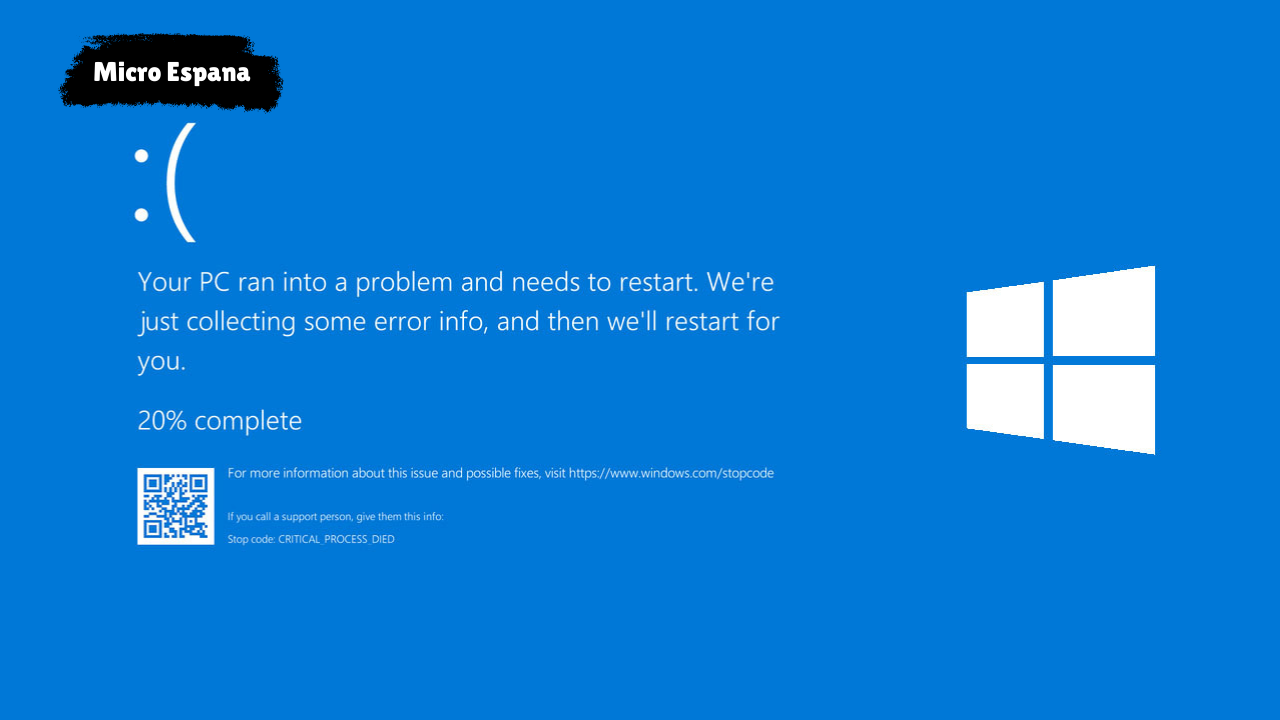
La conocida pantalla azul indica un error grave del sistema. Estos errores suelen estar relacionados con controladores defectuosos, fallos de hardware o archivos del sistema dañados.
Actualizar los controladores, revisar el estado del hardware y usar las herramientas de diagnóstico de Windows ayuda a identificar la causa del problema.
Windows no se conecta a Internet
Los problemas de red son muy comunes. Pueden deberse a configuraciones incorrectas, controladores de red dañados o conflictos con el router.
Reiniciar el adaptador de red, comprobar la configuración de IP y actualizar el controlador de red suelen ser soluciones efectivas.
Problemas de sonido en Windows
Cuando el sonido deja de funcionar, el problema suele estar relacionado con el dispositivo de salida o el controlador de audio.
Comprobar que el dispositivo correcto esté seleccionado, reiniciar el servicio de audio y actualizar el controlador soluciona la mayoría de los casos.
Aplicaciones que no se abren o se cierran solas
Algunas aplicaciones pueden fallar debido a incompatibilidades, archivos corruptos o falta de permisos.
Reinstalar la aplicación, ejecutarla como administrador o actualizarla a la última versión suele resolver este tipo de problemas.
Errores del Explorador de archivos
Si el Explorador de archivos se congela o se cierra inesperadamente, puede deberse a archivos dañados o extensiones problemáticas.
Reiniciar el Explorador, eliminar accesos directos corruptos y comprobar el sistema de archivos ayuda a restaurar su funcionamiento normal.
Falta de espacio en el disco duro
La falta de espacio puede provocar errores inesperados y ralentizar el sistema. Windows necesita espacio libre para funcionar correctamente.
Eliminar archivos temporales, desinstalar programas que no se usan y vaciar la papelera mejora el rendimiento general.
Problemas con dispositivos USB
Cuando Windows no reconoce un dispositivo USB, el problema suele estar en el puerto, el cable o el controlador.
Probar otro puerto, reiniciar el equipo y actualizar los controladores USB suele solucionar el inconveniente.
Uso elevado de CPU o memoria
Si el equipo se calienta o se vuelve lento, es posible que algún proceso esté consumiendo demasiados recursos.
El administrador de tareas permite identificar procesos problemáticos y cerrarlos si es necesario.
Errores tras instalar nuevos programas
Algunos programas pueden generar conflictos con el sistema. Si un problema aparece tras una instalación reciente, desinstalar el programa suele ser la mejor solución.
También es recomendable usar software compatible con la versión de Windows instalada.
Herramientas integradas de Windows para solucionar problemas
Windows incluye herramientas automáticas que detectan y corrigen errores comunes. Los solucionadores de problemas integrados permiten resolver fallos de red, sonido, impresoras y actualizaciones de forma sencilla.
Estas herramientas son una buena primera opción antes de realizar cambios más avanzados.
Restaurar el sistema como última opción
Si los problemas persisten, la restauración del sistema permite volver a un estado anterior sin perder archivos personales.
Esta opción es útil cuando un error aparece después de una actualización o cambio importante en el sistema.
Mantener Windows actualizado y seguro
Mantener el sistema actualizado reduce la probabilidad de errores. Las actualizaciones corrigen fallos, mejoran la estabilidad y refuerzan la seguridad.
Usar antivirus confiables y evitar software no verificado también ayuda a prevenir problemas.
Consejos para evitar problemas frecuentes en Windows
Adoptar buenos hábitos mejora la experiencia con Windows. Apagar el equipo correctamente, evitar instalaciones innecesarias y realizar mantenimiento periódico reduce significativamente los errores.
La prevención es la mejor forma de mantener un sistema estable y rápido.
Conclusión
Solucionar problemas comunes de Windows no tiene por qué ser complicado. La mayoría de los errores están relacionados con configuraciones incorrectas, falta de mantenimiento o actualizaciones pendientes. Siguiendo los pasos adecuados y utilizando las herramientas integradas del sistema, es posible resolver la mayoría de los fallos sin ayuda técnica especializada. Mantener Windows actualizado y bien configurado garantiza un mejor rendimiento y una experiencia más estable. Para guías oficiales y soluciones detalladas, puedes consultar el soporte técnico de Microsoft disponible en
https://support.microsoft.com/es-es/windows
FAQs
¿Por qué mi Windows va tan lento?
Suele deberse a demasiados programas al inicio, poco espacio libre o falta de mantenimiento.
¿Es seguro usar los solucionadores de problemas de Windows?
Sí, son herramientas oficiales diseñadas para corregir errores comunes sin riesgo.
¿Qué hago si Windows no se actualiza?
Comprueba la conexión, el espacio disponible y ejecuta el solucionador de Windows Update.
¿La restauración del sistema borra mis archivos?
No, solo restaura configuraciones y archivos del sistema.
¿Con qué frecuencia debo actualizar Windows?
Siempre que haya actualizaciones disponibles, ya que mejoran seguridad y estabilidad.